
Das richtige Tool, zum richtigen Zeitpunkt
Die Arbeit mit Tabellen und E-Mail-Verläufen funktioniert anfangs oft gut. Doch sobald Projekte größer werden und Teams wachsen, stoßen diese Provisorien schnell an ihre Grenzen: Fristen werden verpasst, wichtige Informationen gehen in E-Mail-Ketten unter und Teammitglieder verlieren den Überblick über Zuständigkeiten.
Einfache Projektmanagement-Software löst diese Probleme, indem sie Teams einen zentralen Arbeitsbereich bietet, um Aufgaben zu organisieren, Fortschritte zu verfolgen und effektiv zusammenzuarbeiten. Das richtige Tool bringt Ordnung ins Chaos, ohne die Nutzer mit unnötig komplexen Funktionen zu überfordern.
Warum einfache Projektmanagement-Software wählen
Denken Sie an das letzte Mal, als Sie versucht haben, eine wichtige E-Mail über eine Projektfrist zu finden. Oder als Sie eine Tabelle aktualisiert haben, nur um festzustellen, dass ein Kollege mit einer älteren Version gearbeitet hat.
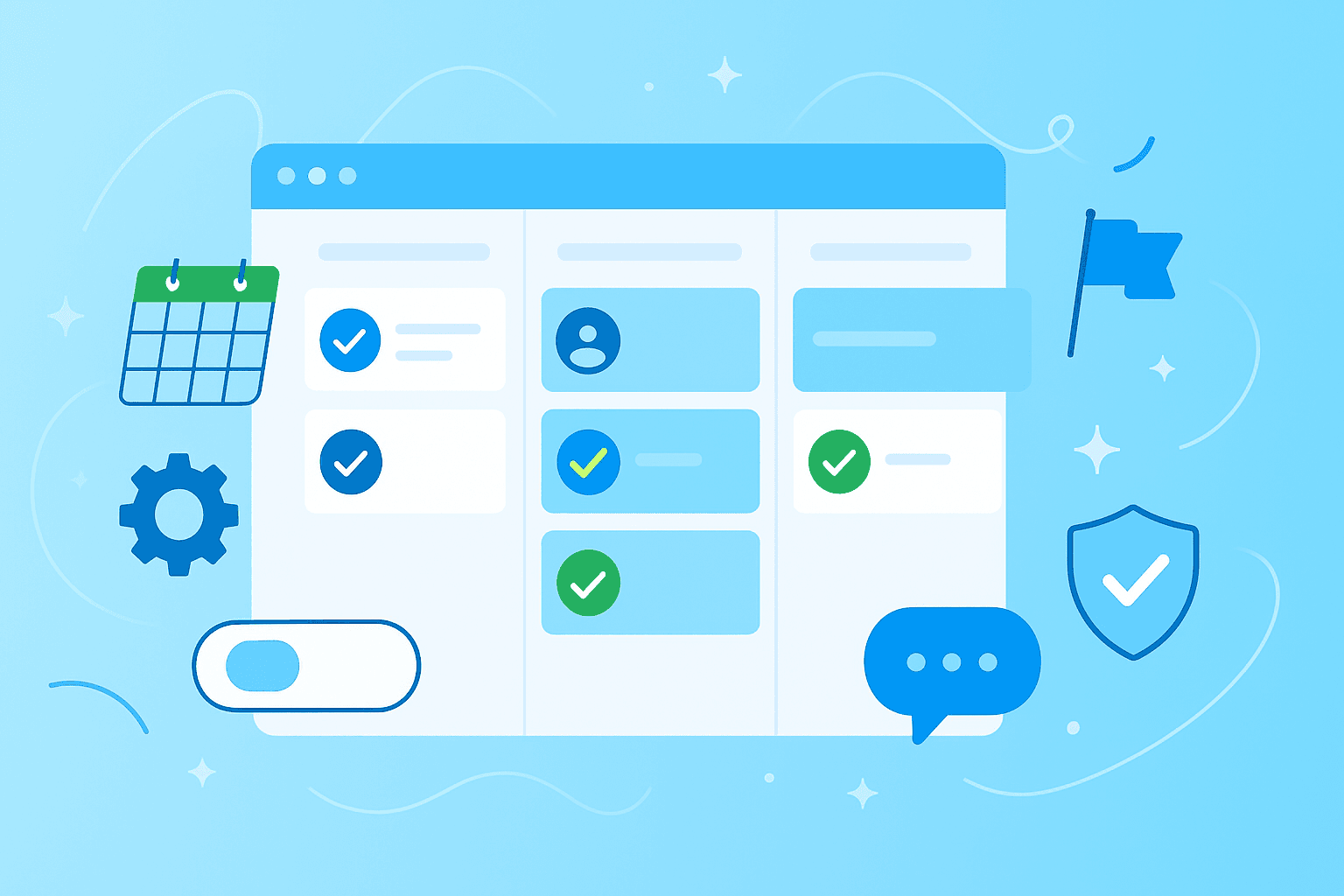
Einfache Projektmanagement-Tools lösen diese Probleme, indem sie einen zentralen Ort für alle Projektarbeiten schaffen. Anstatt E-Mail-Verläufe zu durchsuchen, finden Sie jede Diskussion, jede Datei und jede Entscheidung im Projektarbeitsbereich. Visuelle Funktionen wie Kanban-Boards (stellen Sie sich Haftnotizen an einer digitalen Wand vor) zeigen Ihnen genau, wo jede Aufgabe steht — was bearbeitet wird, was wartet und was erledigt ist.
Das Beste daran? Diese Tools erledigen das Langweilige automatisch. Sie senden Erinnerungen für anstehende Fristen, informieren Teammitglieder über Aufgabenänderungen und halten alle auf dem gleichen Stand, ohne endlose Statusbesprechungen.
Wichtige Kriterien für benutzerfreundliche Tools
Bei der Bewertung einfacher Projektmanagement-Software sollten Sie über die Funktionsliste hinausblicken. Ein Tool voller Funktionen ist nicht hilfreich, wenn Ihr Team es verwirrend oder zeitaufwändig findet. Hier ist, was wirklich zählt:
Einfach zu erlernen und zu verwenden Sie wissen, dass ein Tool benutzerfreundlich ist, wenn neue Teammitglieder es innerhalb von Minuten verwenden können. Achten Sie auf Drag-and-Drop-Oberflächen, klare visuelle Hinweise und Funktionen, die so funktionieren, wie Sie es erwarten würden. In MeisterTask beispielsweise verschieben Sie Aufgaben zwischen Projektphasen, indem Sie einfach Karten über Spalten ziehen — genau wie das Verschieben von Haftnotizen auf einem Board.
Für Teamarbeit entwickelt. Gute Kollaborationsfunktionen machen Kommunikation natürlich. Teammitglieder können direkt bei Aufgaben kommentieren, Dateien teilen und Kollegen für schnelle Fragen markieren. Echtzeit-Updates bedeuten, dass jeder Änderungen sofort sieht, was doppelte Arbeit oder Missverständnisse verhindert.
Funktioniert für jeden. Verschiedene Menschen bevorzugen verschiedene Ansichten ihrer Arbeit. Entwickler mögen vielleicht detaillierte Aufgabenlisten, während Manager visuelle Zeitpläne bevorzugen. Die besten Tools bieten mehrere Ansichten — Kanban-Boards, Kalender, Listen und Gantt-Diagramme — damit jede Person in dem Format arbeiten kann, das für sie Sinn macht.
Klare, faire Preisgestaltung. Niemand mag Preisüberraschungen. Suchen Sie nach Tools mit transparenter Preisgestaltung, die mit Ihrem Team skaliert. Die meisten bieten kostenlose Versionen für kleine Teams, wobei kostenpflichtige Pläne Funktionen wie Automatisierung, erweiterte Berichte und vorrangigen Support hinzufügen.
Hält Ihre Daten sicher. Auch einfache Tools brauchen starke Sicherheit. Prüfen Sie auf Zertifizierungen wie ISO 27001 und DSGVO-Konformität, besonders wenn Sie Kundendaten verarbeiten oder in regulierten Branchen arbeiten.
Vergleich von 10 Plattformen für einfaches Projekt-Tracking
Schauen wir uns an, wie 10 beliebte Tools im Vergleich zu diesen Kriterien abschneiden. Jedes hat seine Stärken, und die richtige Wahl hängt von Ihren spezifischen Bedürfnissen ab.
Tool
Am besten für
Hauptstärke
Haupteinschränkung
Startpreis
Trello
Visuelle Denker
Einfaches Kartensystem
Begrenzte Berichte
Kostenlos; 5€ / Nutzer / Monat
Asana
Marketing-Teams
Mehrere Projektansichten
Kann komplex wirken
Kostenlos; 10,99€ / Nutzer / Monat
Monday
Anpassungsfans
Bunt, flexibel
Überwältigende Optionen
Kostenlose Testversion; 9€ / Nutzer / Monat
ClickUp
Funktions- suchende
Macht alles
Steile Lernkurve
Kostenlos; 7€ / Nutzer / Monat
Wrike
Große Projekte
Erweiterte Analytik
Zu komplex für Grundlagen
Kostenlose Testversion; 10€ / Nutzer / Monat
Basecamp
Team-Chat-Fokus
All-in-One-Einfachheit
Begrenzte Aufgaben- funktionen
Kostenlos für drei Nutzer; 15€ / Nutzer / Monat
Microsoft Planner
Office-Nutzer
Microsoft-Integration
Nur grundlegende Funktionen
In Microsoft 365 enthalten
Smartsheet
Tabellen- kalkulations-Liebhaber
Vertraute Rasteransicht
Komplexe Einrichtung
Kostenlose Testversion; 7€ / Nutzer / Monat
Teamwork
Kundenprojekte
Eingebaute Rechnungs- stellung
Unübersichtliche Oberfläche
Kostenlos; 5,99€ / Nutzer / Monat
MeisterTask
Sicherheits- bewusste Teams
EU-Hosting, intuitiv
Begrenzt für technische Projekte
Kostenlos; 12€ / Nutzer / Monat
1. Trello
Stellen Sie sich ein Whiteboard mit Spalten für "Zu erledigen", "In Bearbeitung" und "Erledigt" vor. Das ist Trello — digitale Haftnotizen, die Sie zwischen Spalten verschieben, während die Arbeit voranschreitet. Es ist perfekt, wenn Sie neu bei Projektmanagement-Software sind, weil es fast keine Lernkurve gibt.
Der Nachteil? Wenn Projekte wachsen, wird Trellos Einfachheit zur Einschränkung. Sie finden keine Gantt-Diagramme, Arbeitsbelastungsansichten oder detaillierte Berichte ohne das Hinzufügen von Drittanbieter-Erweiterungen.
2. Asana
Asana gibt Ihnen mehrere Möglichkeiten, Ihre Arbeit zu betrachten — als Listen, Boards, Zeitleiste oder Kalender. Diese Flexibilität macht es bei Marketing-Teams beliebt, die Kampagnen, Content-Kalender und tägliche Aufgaben jonglieren. Die Oberfläche bleibt sauber, obwohl sie mehr Funktionen als einfachere Tools bietet.
Diese Flexibilität bringt jedoch Komplexität mit sich. Neue Nutzer fühlen sich oft von den Optionen überwältigt, und es dauert Zeit herauszufinden, welche Funktionen Sie tatsächlich brauchen versus Nice-to-haves.
3. Monday
Monday.com sticht mit seiner hellen, anpassbaren Oberfläche hervor. Sie können Workflows erstellen, die genau zu der Art passen, wie Ihr Team arbeitet, mit Automatisierung für sich wiederholende Aufgaben. Möchten Sie automatisch Aufgaben zuweisen, wenn sich der Status ändert? Monday macht es einfach.
Aber all diese Anpassung kann nach hinten losgehen. Monday einzurichten dauert Zeit, und Teams verbringen oft Wochen mit Feinabstimmung statt mit Arbeiten. Für einfaches Projekt-Tracking könnte es übertrieben sein.
4. ClickUp
ClickUp versucht alles zu sein — Aufgabenmanager, Dokumenten-Hub, Ziel-Tracker und mehr. Wenn Sie ein Tool wollen, das mehrere Apps ersetzt, liefert ClickUp. Power-User lieben die Tiefe der Funktionen und Anpassungsoptionen.
Der Kompromiss ist Komplexität. ClickUp hat eine steile Lernkurve, und viele Teams nutzen nur einen Bruchteil seiner Funktionen. Wenn Sie nur einfaches Aufgabenmanagement brauchen, waten Sie durch Optionen, die Sie nicht brauchen.
5. Wrike
Wrike glänzt bei komplexen Projekten mit mehreren Teams. Sein Ressourcenmanagement und detaillierte Berichte helfen Managern, Probleme zu erkennen, bevor sie Projekte entgleisen lassen. Benutzerdefinierte Workflows und Anfrageformulare optimieren, wie Arbeit in Ihr System gelangt.
Für einfaches Projektmanagement fühlt sich Wrike jedoch schwerfällig an. Die Oberfläche packt Funktionen hinein, die kleinere Teams selten nutzen, was grundlegende Aufgaben komplizierter als nötig macht.
6. Basecamp
Basecamp verfolgt einen anderen Ansatz — anstelle von visuellen Boards organisiert es Projekte in sechs einfache Tools: Message Board, To-dos, Schedule, Documents, Group Chat und Check-in Questions. Diese Struktur funktioniert gut für Teams, die Diskussion über Aufgaben-Tracking schätzen.
Die Einfachheit, die Basecamp zugänglich macht, begrenzt auch seine Nützlichkeit. Sie finden keine Gantt-Diagramme, Zeiterfassung oder Arbeitsbelastungsmanagement — Funktionen, die viele Teams schließlich brauchen.
7. Microsoft Planner
Wenn Ihr Unternehmen Microsoft 365 nutzt, ist Planner bereits enthalten. Es bietet grundlegendes Aufgabenmanagement mit einer vertrauten Microsoft-Oberfläche. Aufgaben synchronisieren sich mit dem Outlook-Kalender, und Dateien verbinden sich mit SharePoint.
Verglichen mit dedizierten Projektmanagement-Tools fühlt sich Planner grundlegend an. Es funktioniert für einfache Aufgabenlisten, aber es fehlen die Funktionen, die wachsende Teams brauchen.
8. Smartsheet
Smartsheet sieht aus wie Excel, funktioniert aber wie Projektmanagement-Software. Wenn Ihr Team Tabellenkalkulationen liebt, erleichtert das vertraute Raster-Layout die Einführung. Formeln, bedingte Formatierung und Automatisierung bringen Tabellenkalkulations-Power zum Projekt-Tracking.
Diese Tabellenkalkulations-Grundlage schafft auch Einschränkungen. Das Erstellen von Projektvorlagen erfordert Formelkenntnisse, und die Oberfläche fühlt sich weniger intuitiv an als visuelle Tools.
9. Teamwork
Teamwork richtet sich an Agenturen und Berater mit eingebauter Zeiterfassung, Rechnungsstellung und Kundenzugang. Sie können Projekte verwalten, während Sie abrechenbare Stunden verfolgen und Rechnungen erstellen — perfekt für Kundenarbeit.
Interne Teams könnten Teamworks kundenorientierte Funktionen unnötig finden. Die Oberfläche fühlt sich auch geschäftiger an als einfachere Alternativen.
10. MeisterTask
MeisterTask balanciert Einfachheit mit Sicherheit und macht es ideal für Teams in regulierten Branchen oder solche, die mit sensiblen Daten umgehen. Seine Kanban-Boards fühlen sich so einfach an wie die von Trello, aber mit Extras wie Zeiterfassung, Automatisierung und eingebauten Notizen für Dokumentation. EU-basierte Server und ISO 27001-Zertifizierung bedeuten, dass Ihre Daten geschützt und DSGVO-konform bleiben.
Die KI-gestützten Funktionen helfen dabei, Routinearbeit zu automatisieren, ohne Komplexität hinzuzufügen. Während es möglicherweise einige erweiterte technische Projektfunktionen vermissen lässt, trifft MeisterTask den Sweet Spot für Teams, die intuitives Design mit professionellen Funktionen wollen.
Wie Sie das richtige Tool für Ihr Team auswählen
Die Auswahl von Projektmanagement-Software ist wie Schuhkauf — was für andere funktioniert, passt möglicherweise nicht zu Ihnen. Beginnen Sie mit der Beantwortung dieser Fragen:
Wie groß ist Ihr Team? Kleinere Teams können oft kostenlose Pläne nutzen, während größere Organisationen kostenpflichtige Funktionen wie erweiterte Berechtigungen und Berichte brauchen
Welche Art von Arbeit machen Sie? Kreative Teams priorisieren möglicherweise visuelle Boards, während technische Teams detailliertes Tracking brauchen
Wie ist Ihr Budget? Berücksichtigen Sie nicht nur monatliche Kosten, sondern auch Schulungszeit und wie viel mehr Ihr Team schaffen kann
Welche Tools nutzen Sie bereits? Wählen Sie Software, die sich in Ihren bestehenden Stack integriert
Sobald Sie Ihre Optionen eingegrenzt haben, führen Sie einen echten Test durch. Spielen Sie nicht nur mit Beispieldaten — nutzen Sie das Tool für ein tatsächliches Projekt. Beziehen Sie Personen aus verschiedenen Rollen ein, um unterschiedliche Perspektiven zu erhalten. Achten Sie auf Warnzeichen wie Teammitglieder, die das Tool meiden oder zu alten Gewohnheiten zurückkehren.
Was sind die Vorteile einer visuellen Oberfläche
Unser Gehirn verarbeitet visuelle Informationen 60.000 Mal schneller als Text. Deshalb sind visuelle Projektmanagement-Tools so beliebt geworden — sie nutzen, wie wir natürlich denken und arbeiten.
Kanban-Boards, die häufigste visuelle Oberfläche, entstanden in Toyotas Fertigungsanlagen. Arbeiter nutzten physische Karten, um zu signalisieren, wann Teile benötigt wurden. Dieses einfache System verhinderte Überproduktion und hielt die Arbeit reibungslos im Fluss.
Digitale Kanban-Boards funktionieren genauso:
Spalten repräsentieren Phasen — typischerweise "Zu erledigen", "In Bearbeitung" und "Erledigt"
Karten repräsentieren Aufgaben — jede enthält Details, Fristen und Zugewiesene
Bewegung zeigt Fortschritt — das Ziehen von Karten zwischen Spalten aktualisiert alle sofort
Dieser visuelle Ansatz bietet mehrere Vorteile. Sie können Engpässe sofort erkennen — wenn sich Aufgaben in einer Spalte stapeln, wissen Sie, wo das Problem liegt. Teammitglieder können ihre Arbeitsbelastung auf einen Blick sehen und Überengagement verhindern. Und vielleicht am besten von allem reduzieren visuelle Boards den Bedarf an Statusbesprechungen, da der Fortschritt immer sichtbar ist.
Sichere und konforme Lösungen für moderne Teams
Sicherheit mag weniger wichtig erscheinen als Funktionen bei der Auswahl einfacher Projektmanagement-Software. Aber bedenken Sie dies: Ihre Projektdaten enthalten wahrscheinlich Kundeninformationen, strategische Pläne und interne Kommunikation. Eine Datenpanne könnte Beziehungen und Reputation schädigen.
Für Teams in der EU oder solche, die mit europäischen Kunden arbeiten, ist DSGVO-Konformität unverhandelbar. Die Verordnung erfordert spezifische Datenverarbeitungspraktiken und gibt Einzelpersonen Rechte über ihre persönlichen Informationen. Die Nutzung nicht-konformer Software könnte zu erheblichen Geldstrafen führen.
Achten Sie auf diese Sicherheitsgrundlagen:
Datenverschlüsselung — sowohl bei der Speicherung als auch während der Übertragung
Regelmäßige Backups — damit Sie keine Arbeit verlieren, wenn etwas schief geht
Zugriffskontrollen — um zu begrenzen, wer sensible Informationen sieht
Audit-Logs — um zu verfolgen, wer was und wann getan hat
Compliance-Zertifizierungen — wie ISO 27001 oder SOC 2
MeisterTask beispielsweise hostet alle Daten in deutschen Rechenzentren und bietet EU-Unternehmen standardmäßig DSGVO-Konformität. Dieser Ansatz kombiniert Sicherheit auf Unternehmensniveau mit der einfachen Oberfläche, die Teams lieben.
Gehen Sie mit einer klaren Entscheidung voran
Das beste Projektmanagement-Tool ist das, das Ihr Team tatsächlich nutzt.
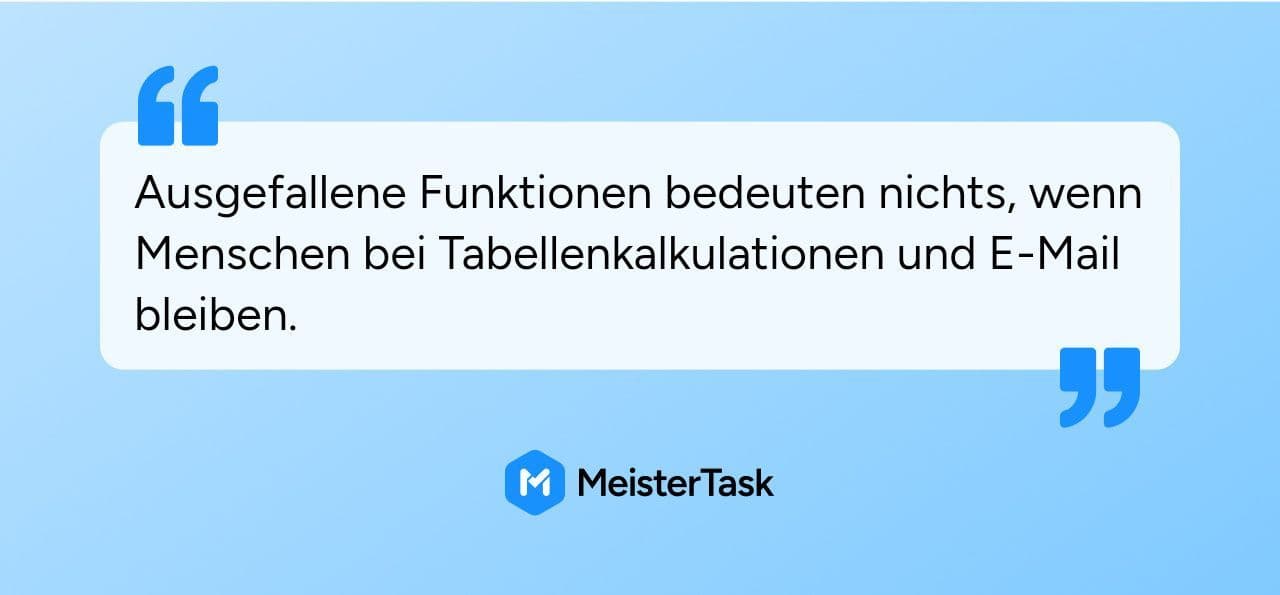
Beginnen Sie mit Ihren unmittelbaren Bedürfnissen. Wenn Sie in E-Mails ertrinken und den Überblick über Aufgaben verlieren, wird sogar das einfachste Tool helfen. Wenn Ihr Team sich mit Projektmanagement-Software wohlfühlt, können Sie erweiterte Funktionen erkunden oder zu leistungsfähigeren Plattformen wechseln.