
Ce que Google Sheets peut gérer en gestion de projet
Peut-on utiliser Google Sheets pour la gestion de projet ? Oui – la gestion de projet avec Google Sheets fonctionne bien pour les projets simples avec de petites équipes, grâce aux modèles prédéfinis, à la collaboration en temps réel et au suivi basique des tâches.
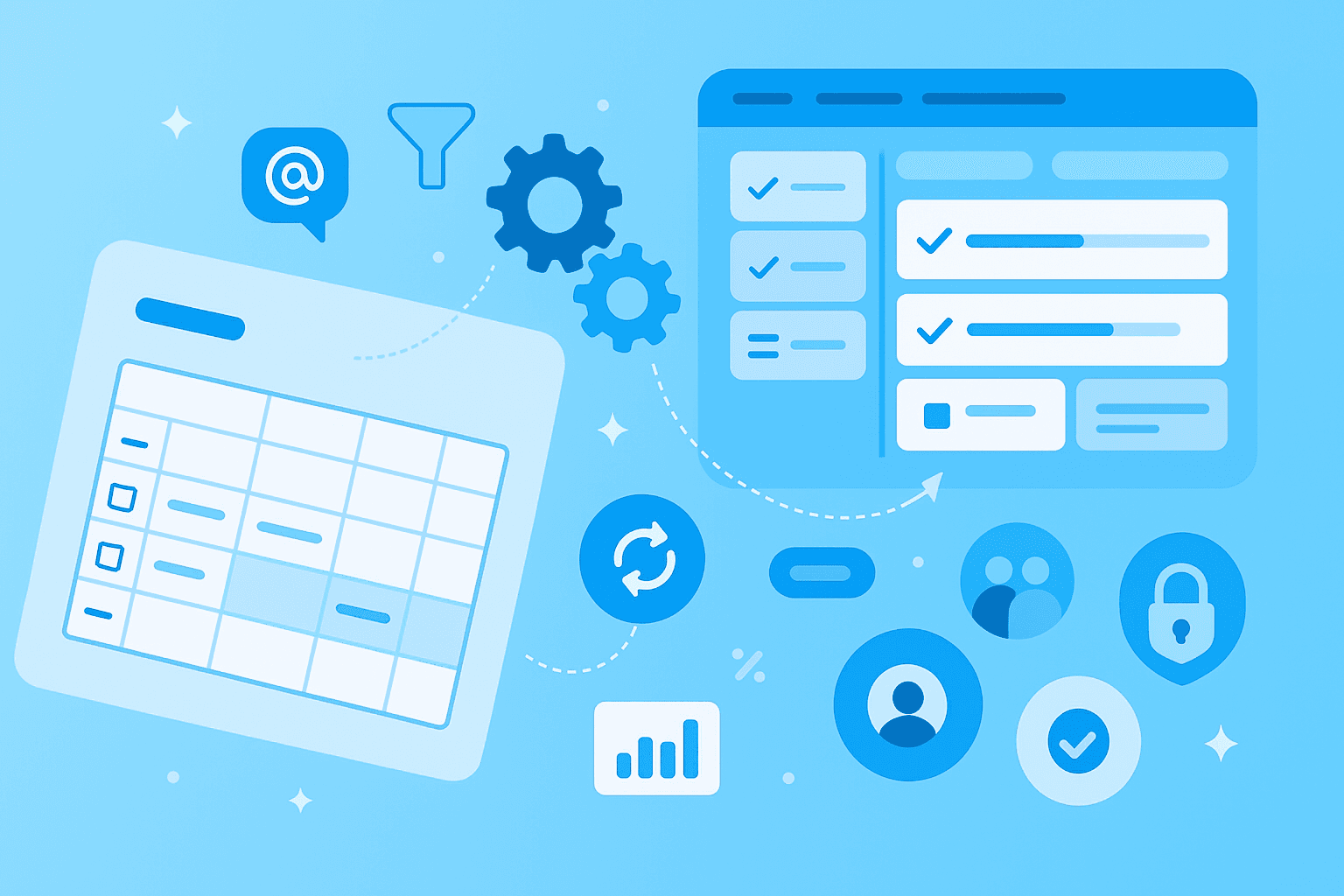
En résumé, la gestion de projet avec Google Sheets consiste à utiliser des feuilles de calcul pour organiser les tâches, les échéances, les responsables et les calendriers dans un fichier partagé dans le cloud. Chaque ligne correspond à une tâche. Chaque colonne suit un élément utile, comme le statut, la date d'échéance ou le responsable.
Pour les projets légers, Sheets couvre les bases de manière étonnamment efficace :
Collaboration en temps réel : Les membres de l'équipe peuvent modifier le même fichier depuis un ordinateur, un téléphone ou une tablette en même temps.
Commentaires et attribution de tâches : Vous pouvez laisser des commentaires dans n'importe quelle cellule et transformer des commentaires en actions à réaliser grâce aux @mentions.
Historique des versions : Vous pouvez voir qui a modifié quoi et revenir à une version antérieure en cas de problème.
Vues filtrées : Différentes personnes peuvent trier et filtrer la même feuille sans modifier la vue des autres.
Modèles prédéfinis : Vous pouvez partir d'un tableau de suivi prêt à l'emploi plutôt que de tout construire de zéro.
Si votre projet est de petite envergure et votre équipe réduite, ces outils suffisent souvent à maintenir le travail en mouvement.
Comment créer un plan de projet simple pour votre équipe
Si c'est la première fois que vous utilisez un tableur pour gérer un projet, voici comment créer un plan de projet de base que votre équipe peut commencer à utiliser dès aujourd'hui. L'objectif est d'avoir un seul onglet où tout le monde peut voir ce qui se passe, qui en est responsable et quand c'est attendu.
1. Ajouter une colonne de liste de tâches
Commencez par une colonne intitulée « Tâche ». Chaque ligne de cette colonne doit contenir une tâche ou un livrable, rédigé en langage clair. « Rédiger l'e-mail de lancement Q3 » est plus clair que « trucs marketing » – et cette clarté vous évitera bien des confusions par la suite.
2. Créer des menus déroulants de statut
Ensuite, ajoutez une colonne « Statut » et transformez-la en liste déroulante. Cliquez sur Insertion > Liste déroulante, ou tapez « @ » et choisissez Listes déroulantes, puis ajoutez des options comme « Non commencé », « En cours » et « Terminé ».
Google Sheets inclut également des listes déroulantes prédéfinies pour le statut du projet et la priorité, vous n'avez donc pas à les créer vous-même. Les listes déroulantes maintiennent la feuille bien organisée et permettent de visualiser l'avancement en un coup d'œil.
3. Insérer des dates pour la planification
Ajoutez des colonnes pour la « Date de début » et la « Date d'échéance », et appliquez un format de date cohérent. Vous pouvez également ajouter une colonne « Responsable » et identifier vos collègues avec des @mentions, ce qui crée un lien vers leur profil.
C'est aussi le bon moment pour réfléchir à la façon dont vous planifiez votre propre semaine. Beaucoup de personnes utilisent le time blocking ou la technique Pomodoro pour réserver du temps de concentration aux tâches listées dans un plan de projet.
4. Partager avec votre équipe
Enfin, cliquez sur « Partager » en haut à droite, ajoutez les adresses e-mail de vos collègues et choisissez un niveau d'autorisation. Un point important à surveiller : les fichiers héritent des autorisations du dossier dans lequel ils se trouvent, alors planifiez votre arborescence de dossiers avant de commencer à partager.
Niveau d'accès
Ce qu'ils peuvent faire
Lecteur
Ouvrir et consulter la feuille
Commentateur
Consulter et ajouter des commentaires
Éditeur
Consulter, commenter, modifier, partager et modifier les autorisations
Avec ces quatre étapes, vous disposez d'un plan de projet fonctionnel. À partir de là, vous pouvez ajouter une mise en forme conditionnelle, des cases à cocher ou des vues filtrées à mesure que vos projets se développent.
Les signaux qui indiquent que vous avez dépassé les limites de Google Sheets
Google Sheets fonctionne bien pour les listes de tâches simples, mais à mesure que vos projets deviennent plus complexes, vous commencerez à vous heurter à des obstacles. La flexibilité même qui rend les tableurs faciles à prendre en main devient un fardeau dès que le travail prend de l'ampleur.
Voici les signaux qui indiquent qu'il est temps d'aller au-delà de Sheets :
Pas de diagrammes de Gantt ni de chronologies intégrés : Vous pouvez créer manuellement une vue de type Gantt, mais elle repose sur des formules complexes et se casse à chaque modification d'échéance.
Dépendances de tâches limitées : Vous ne pouvez pas facilement lier des tâches pour qu'une se déplace automatiquement lorsqu'une autre change.
Les mises à jour manuelles s'accumulent : Une fois que votre feuille dépasse quelques dizaines de lignes, maintenir les statuts, les dates et les responsables à jour devient une corvée quotidienne.
Difficile de visualiser les flux de travail : Les lignes et les colonnes affichent des données, mais ne montrent pas comment le travail progresse à travers les étapes ni qui est responsable de chaque phase.
Limites de collaboration à grande échelle : Les performances ralentissent sous une utilisation intensive, et la gestion des autorisations sur plusieurs feuilles devient vite compliquée.
Pas d'automatisation pour les tâches récurrentes : Les tâches ne se répètent pas selon un calendrier ni ne déclenchent de notifications sans scripts personnalisés.
Pas de suivi du temps ni de la charge de travail : Vous ne pouvez pas voir combien de temps prennent les tâches ni si quelqu'un est surchargé.
Le contrôle des versions devient difficile : Suivre qui a modifié quoi dans de nombreux onglets et copies devient de plus en plus complexe à mesure que les projets se multiplient.
Imaginez une équipe marketing gérant cinq campagnes simultanément. Les dates de lancement changent, de nouvelles tâches apparaissent, des freelances rejoignent le projet en cours de route – et soudain, la feuille principale comporte 12 onglets, trois versions « finales » et aucun responsable clairement désigné.
Lorsque vous apprenez à gérer une équipe sur plusieurs projets à la fois, ces lacunes rendent difficile le maintien de la cohésion de tous. Ce sont les signes les plus courants qu'il est temps de passer à un outil dédié.
Pourquoi une véritable plateforme de gestion des tâches est plus adaptée aux projets complexes
Les outils de gestion de projet dédiés sont conçus pour gérer la complexité que les tableurs ne peuvent pas prendre en charge. Une plateforme de gestion des tâches remplace les rangées de données par des flux de travail visuels, de l'automatisation et une collaboration structurée, le tout en un seul endroit.
Voici ce qui distingue une plateforme dédiée d'un tableur :
Vues de projet visuelles : Les tableaux Kanban, les chronologies et les tableaux de bord affichent le travail en un coup d'œil.
Flux de travail automatisés : Les tâches passent d'une étape à l'autre, déclenchent des notifications et se répètent selon un calendrier.
Collaboration intégrée : Les commentaires, mentions, pièces jointes et mises à jour sont regroupés en un seul endroit.
Suivi du temps et gestion de la charge de travail : Vous pouvez voir combien de temps prennent les tâches et si quelqu'un est surchargé.
Intégrations : Votre outil de gestion de projet se connecte aux e-mails, calendriers, stockage de fichiers et applications de messagerie.
Sécurité et conformité : Les outils de niveau entreprise offrent la certification ISO 27001, la conformité au RGPD et des contrôles d'autorisation détaillés.
Lorsque vous commencez à comparer des outils, voici un cadre simple à suivre.
1. Évaluer les fonctionnalités Kanban ou chronologie
Recherchez des tableaux visuels où vous pouvez faire glisser les tâches entre les étapes. Les vues chronologiques vous aident à repérer les échéances et les dépendances qui se chevauchent entre les projets. Les deux facilitent la lecture du statut d'un projet sans avoir à parcourir des rangées de données.
2. Vérifier les options d'intégration
Votre outil doit se connecter aux applications que votre équipe utilise déjà, comme Google Drive, Slack ou Microsoft Teams. Des intégrations solides maintiennent le flux d'informations sans copier-coller manuellement entre les systèmes.
3. Examiner la sécurité et la conformité
Si vous travaillez dans la finance, l'industrie manufacturière ou le secteur public, recherchez des outils conformes au RGPD et hébergés dans des centres de données sécurisés. La certification ISO 27001 est un signe fort que la plateforme prend la protection des données au sérieux.
4. Planifier la collaboration à grande échelle
Réfléchissez à la façon dont votre outil gère les autorisations, l'accès des invités et la visibilité inter-équipes. Vous souhaitez une plateforme qui évolue avec votre organisation, et non une qui devient plus difficile à gérer à mesure que vous ajoutez des personnes.
Gérer la collaboration et la sécurité au fil de la croissance
À mesure que votre équipe s'agrandit, deux problèmes deviennent de plus en plus difficiles à ignorer : maintenir une collaboration fluide et assurer la sécurité des données. Google Sheets peut s'étirer pour couvrir les deux, mais seulement jusqu'à un certain point.
Du côté de la collaboration, voici où les tableurs commencent à montrer leurs limites :
Il est difficile de voir qui travaille activement sur quoi en temps réel.
Les commentaires s'accumulent, et les fils de discussion résolus peuvent être difficiles à retrouver ultérieurement.
Le partage externe avec des clients ou des prestataires nécessite une gestion rigoureuse des autorisations.
Il n'y a pas de notifications de tâches ni de rappels intégrés, ce qui vous oblige à vous rabattre sur les e-mails ou les rappels de calendrier.
Le tableau en matière de sécurité et de conformité présente également des lacunes. Sheets dispose de contrôles de partage basiques, mais il manque de paramètres d'autorisation plus avancés, comme le blocage des téléchargements ou la définition de dates d'expiration pour l'accès sur chaque compte. Les pistes d'audit sont également limitées par rapport aux outils dédiés, qui enregistrent chaque action.
Pour la gestion d'équipe dans les secteurs réglementés, ces lacunes peuvent être rédhibitoires.
Une équipe financière qui doit prouver qui a ouvert un fichier, ou un responsable du secteur public soumis à des règles strictes de résidence des données, se retrouvera rapidement à court de solutions avec un tableur.
Une plateforme de gestion de projet dédiée répond à ces deux défis grâce à des fonctionnalités de collaboration intégrées et une sécurité renforcée. Des outils comme MeisterTask offrent la certification ISO 27001, la conformité au RGPD et un hébergement en Allemagne – un atout important pour les équipes soumises à des normes strictes en matière de confidentialité des données.
Guide étape par étape pour passer de Sheets à un outil de gestion de projet dédié
Changer d'outil peut sembler une tâche colossale, mais un plan clair la rend gérable. Voici une approche en cinq étapes que vous pouvez suivre avec votre équipe sans perturber les travaux en cours.
1. Évaluer vos données actuelles dans Sheets
Commencez par passer en revue toutes les feuilles de projet que votre équipe utilise aujourd'hui. Classez-les en trois groupes : actives, historiques et prêtes à être archivées. Cet audit vous aide à décider ce qui sera transféré vers le nouvel outil et ce qui sera laissé de côté.

2. Identifier les exigences essentielles en matière de gestion de projet
Établissez une courte liste des fonctionnalités sur lesquelles votre équipe s'appuie le plus, comme les tableaux visuels, les chronologies, le suivi du temps, les tâches récurrentes ou des intégrations spécifiques. Impliquez votre équipe dans la discussion pour que le nouvel outil convienne à tous, pas seulement au chef de projet. C'est également le bon moment pour revoir comment gérer une équipe plus efficacement, avec des fonctionnalités comme l'équilibrage de la charge de travail ou les rappels automatisés.
3. Choisir et configurer votre nouvel outil
Choisissez une plateforme qui correspond à votre liste et qui offre une importation de données facile. De nombreux outils importent directement depuis Google Sheets ou Excel, vous évitant ainsi de tout reconstruire manuellement. Recherchez des modèles adaptés à votre flux de travail, que vous gériez des projets industriels, des initiatives du secteur public ou des travaux transversaux.
4. Migrer les tâches et les échéances
Exportez vos feuilles actives en fichiers CSV et importez-les dans la nouvelle plateforme. Faites correspondre les colonnes – nom de la tâche, responsable, date d'échéance, statut – aux champs correspondants dans votre nouvel outil. Commencez par une petite feuille pour détecter les éventuels problèmes de formatage avant de tout migrer.
5. Former votre équipe
Organisez une courte session de formation pour présenter le nouvel outil à l'équipe. Montrez-leur comment créer des tâches, modifier le statut, laisser des commentaires et trouver ce dont ils ont besoin. Donnez à chacun le temps d'explorer, de poser des questions et d'essayer un vrai projet avant de basculer complètement.
Donnez à votre équipe les moyens d'une gestion de projet plus intelligente
Google Sheets est un bon point de départ pour le suivi basique de projets. Mais à mesure que vos projets se multiplient et que votre équipe s'agrandit, un outil de gestion de projet dédié vous aide à rester organisé, à travailler plus intelligemment et à maintenir la cohésion de tous.
Le bon outil est simple à utiliser, sécurise vos données et se connecte aux applications sur lesquelles vous vous appuyez déjà. Des plateformes comme MeisterTask combinent des tableaux Kanban intuitifs, une collaboration intégrée et une sécurité de niveau entreprise – pour que vous puissiez gérer votre travail en toute confiance et vous concentrer sur ce qui compte vraiment.