

<article-content>
Qu'est-ce qu'un tableau Kanban et pourquoi le partager
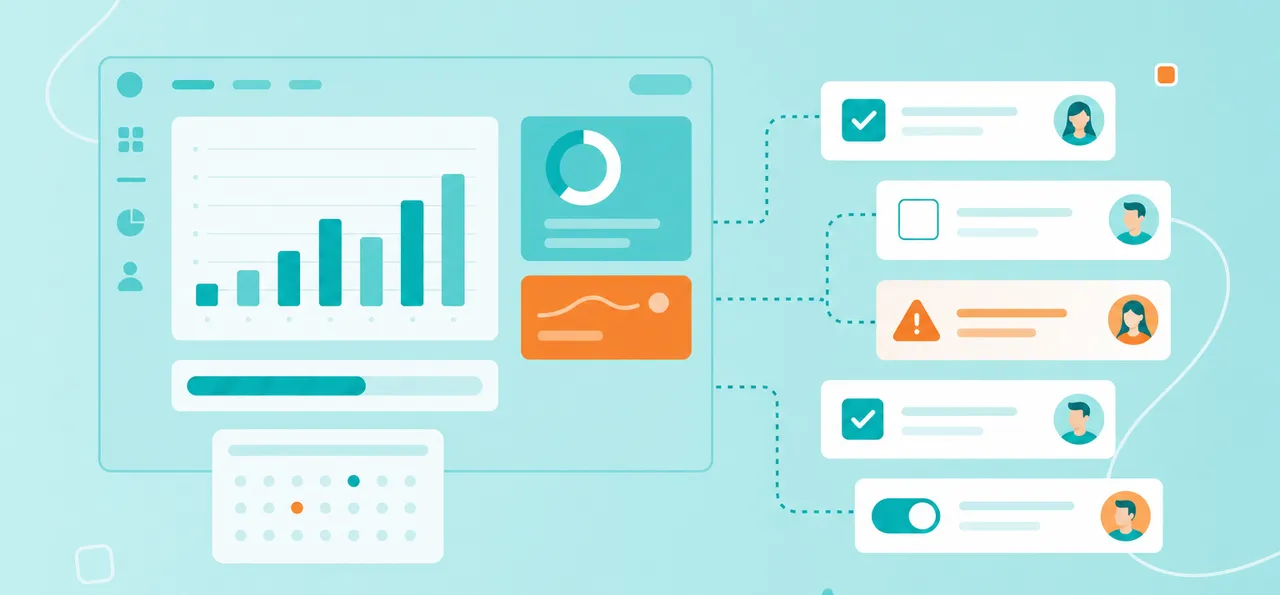
Un tableau Kanban est un outil visuel de gestion de projet qui organise le travail en colonnes comme « À faire », « En cours » et « Terminé ». Imaginez un tableau blanc divisé en sections verticales, avec des notes adhésives représentant les tâches qui se déplacent de gauche à droite au fur et à mesure que le travail progresse. Chaque carte contient des détails sur une tâche spécifique, ce qui permet de voir facilement sur quoi travaille chacun d'un coup d'œil.
Lorsque vous partagez un tableau Kanban avec les membres de l'équipe, quelque chose de puissant se produit — le travail individuel devient visible pour tous. Cette transparence apporte quatre avantages clés :
Transparence améliorée : Tout le monde voit la charge de travail actuelle et les tâches à venir
Meilleur alignement : Les membres de l'équipe comprennent comment leur travail se connecte à celui des autres
Réduction de la surcharge de communication : Fini les e-mails ou réunions « quel est le statut ? »
Prise de décision plus rapide : Les parties prenantes repèrent les goulots d'étranglement et font des ajustements en temps réel
Au lieu que les informations vivent dans des fils d'e-mails séparés ou des listes de tâches individuelles, tout converge dans un espace visuel où les progrès sont clairs et où la collaboration d'équipe se fait naturellement.
Guide étape par étape pour inviter des utilisateurs
Bien que chaque plateforme ait sa propre interface, le partage de tableau Kanban suit des modèles similaires sur la plupart des outils. Comprendre ces éléments communs vous aide à partager l'accès au tableau de projet en toute confiance, quel que soit le logiciel de tableau Kanban que vous utilisez.
1. Localiser vos options de partage
Trouver où partager votre tableau est la première étape. La plupart des outils Kanban placent les contrôles de partage dans des emplacements prévisibles :
Recherchez un bouton « Partager » : généralement situé dans le coin supérieur droit de l'interface du tableau
Vérifiez le menu du tableau : certains outils placent les options de partage dans un menu déroulant ou de paramètres
Accédez aux paramètres du projet : les contrôles de partage peuvent faire partie des paramètres plus larges du projet ou de l'espace de travail
Recherchez des icônes ressemblant à des personnes, des flèches pointant vers l'extérieur ou des liens de chaîne — ces indices visuels indiquent généralement la fonctionnalité de partage.
2. Choisir la bonne méthode d'invitation
Différentes situations nécessitent différentes approches de partage. La plupart des outils Kanban offrent ces options :
Invitation par e-mail : saisissez directement les adresses e-mail pour envoyer des invitations
Lien partageable : générez un lien qui peut être partagé par e-mail, chat ou autres canaux
Partage à l'échelle de l'organisation : rendez le tableau visible à tous dans votre entreprise ou espace de travail
Accès invité externe : invitez des clients ou partenaires extérieurs à votre organisation
Les invitations par e-mail fonctionnent mieux quand vous savez exactement qui a besoin d'accès — comme inviter votre équipe marketing de cinq personnes à un tableau de campagne. Les liens partageables excellent pour un accès rapide ou quand vous partagez avec un grand groupe. Le partage à l'échelle de l'organisation convient aux initiatives d'entreprise où la transparence compte. L'accès invité externe vous permet de collaborer avec des clients tout en gardant les autres tableaux privés.
3. Configurer les permissions
Les niveaux de permission contrôlent ce que chaque personne peut faire sur votre tableau. Pensez aux permissions comme à différentes clés de votre espace de travail — certaines ouvrent toutes les portes, tandis que d'autres vous permettent seulement de regarder par les fenêtres.
Niveau de permission
Ce qu'ils peuvent faire
Idéal pour
Lecture seule (ou Observateur)
Peut voir le tableau mais ne peut pas apporter de modifications
Parties prenantes, clients et dirigeants qui ont besoin de visibilité sans édition
Commentaire (ou Contributeur)
Peut voir et ajouter des commentaires mais ne peut pas déplacer ou éditer les cartes
Réviseurs ou conseillers fournissant des commentaires
Édition (ou Membre)
Peut créer, déplacer et éditer les cartes et tâches
Membres actifs de l'équipe faisant le travail
Admin (ou Propriétaire)
Contrôle total incluant les paramètres de partage et la suppression du tableau
Chefs de projet et créateurs de tableau
Définir le bon niveau de permission protège votre flux de travail des modifications accidentelles tout en donnant aux gens l'accès dont ils ont besoin. Un client examinant les progrès du projet n'a pas besoin des mêmes permissions que votre développeur déplaçant les tâches dans le flux de travail.
4. Confirmer et surveiller l'accès
Avant de cliquer sur « envoyer », vérifiez deux fois votre liste d'invitation. Vérifiez que les adresses e-mail correspondent aux destinataires prévus — envoyer l'accès au tableau à la mauvaise personne crée des risques de sécurité et de la confusion.
Après avoir envoyé les invitations, suivez qui a rejoint via la liste des membres de votre tableau. Certaines plateformes montrent les invitations en attente séparément des membres actifs, ce qui facilite le suivi avec quiconque n'a pas répondu. Au fur et à mesure que les projets évoluent, révisez et ajustez régulièrement les permissions. Quand un contractuel termine son travail ou que quelqu'un change d'équipe, supprimez rapidement son accès pour maintenir la sécurité.
Niveaux de permission et contrôles d'accès
Au-delà de la mécanique de cliquer sur des boutons, la gestion stratégique des permissions détermine si votre tableau partagé devient une centrale de collaboration ou un chaos généralisé. Le contrôle d'accès intelligent au tableau Kanban commence par comprendre pourquoi chaque personne a besoin d'accès au tableau et adapter ses permissions en conséquence.
Considérez ces stratégies de permission :
Adaptez les permissions aux rôles : Donnez l'accès en édition seulement aux personnes déplaçant activement les tâches, tandis que les parties prenantes qui ont juste besoin de mises à jour obtiennent l'accès en lecture seule
Considérez la sensibilité des données : Les données financières, informations sur le personnel et plans stratégiques nécessitent des contrôles d'accès plus stricts que les tableaux de projet généraux
Planifiez la collaboration externe : Avant d'inviter des clients ou fournisseurs, décidez exactement quelles colonnes et cartes ils ont besoin de voir
Utilisez l'accès limité dans le temps : Supprimez les permissions quand les projets se terminent ou que les membres de l'équipe changent de rôle plutôt que de laisser l'accès s'accumuler
La différence entre le partage au niveau du tableau et au niveau de l'espace de travail affecte la façon dont vous structurez les permissions du tableau Kanban. Certaines plateformes vous permettent de partager des espaces de travail entiers contenant plusieurs tableaux, tandis que d'autres se concentrent sur le partage de tableaux individuels. Les permissions d'espace de travail se répercutent souvent — si quelqu'un a des droits d'administrateur d'espace de travail, il obtient généralement des droits d'administrateur sur tous les tableaux de cet espace de travail.
Dans MeisterTask, vous pouvez partager des projets individuels avec des membres d'équipe spécifiques tout en maintenant des permissions séparées pour d'autres projets dans votre espace de travail, vous donnant un contrôle granulaire sur qui voit quoi. Ce contrôle granulaire signifie que votre feuille de route produit peut rester confidentielle tandis que votre calendrier marketing reste ouvert à toute l'entreprise.
Considérations de sécurité et de conformité
Pour les équipes gérant des données sensibles — qu'il s'agisse de dossiers de patients, d'informations financières ou de contrats gouvernementaux — la sécurité n'est pas optionnelle. Comprendre les fonctionnalités de sécurité de votre outil Kanban vous aide à collaborer efficacement tout en respectant les exigences de conformité.
Les facteurs de sécurité clés incluent :
Localisation et souveraineté des données : Où vivent vos données compte pour la conformité — MeisterTask est hébergé en Allemagne et est conforme au RGPD
Chiffrement et journaux d'accès : Recherchez des outils qui chiffrent les données à la fois en transit et au repos, plus maintiennent des pistes d'audit montrant qui a accédé à quoi et quand
Politiques d'accès invité : L'accès invité (permettre aux utilisateurs externes de voir ou éditer des tableaux spécifiques sans accès complet à l'espace de travail) nécessite une configuration soigneuse pour prévenir les fuites de données
Exigences d'authentification : L'authentification à deux facteurs et l'authentification unique ajoutent des couches de sécurité qui empêchent l'accès non autorisé même si les mots de passe sont compromis
Standards de certification : La certification ISO 27001 démontre l'engagement d'un fournisseur envers la sécurité de l'information — la certification ISO 27001 de MeisterTask fournit cette assurance
Cela signifie que vos données de projet sensibles restent protégées et conformes aux réglementations européennes de confidentialité, donnant aux équipes dans les industries réglementées la confiance pour collaborer numériquement.
Au-delà de la sécurité technique, établissez des politiques claires sur la classification de l'information. Tous les détails n'appartiennent pas à un tableau partagé — les discussions salariales, évaluations de performance et planification stratégique pourraient nécessiter des tableaux séparés et restreints avec un accès minimal.
Défis courants et conseils de dépannage
Même avec une planification soigneuse, les tableaux partagés peuvent rencontrer des accrocs. Voici comment résoudre les problèmes les plus courants que les équipes rencontrent lors de la collaboration sur les tableaux Kanban.
1. Erreurs d'accès et problèmes de permission
Quand quelqu'un ne peut pas voir ou éditer un tableau comme prévu, un dépannage systématique révèle généralement des corrections simples. Commencez par leur demander de vérifier leur dossier spam — les e-mails d'invitation sont parfois filtrés. Vérifiez que vous avez saisi leur e-mail correctement, en prêtant attention aux fautes de frappe courantes comme .con au lieu de .com.
S'ils peuvent voir le tableau mais ne peuvent pas apporter de modifications, vérifiez leur niveau de permission. Les permissions en lecture seule sont souvent assignées par accident quand l'accès en édition était prévu. Pour les problèmes de synchronisation où les modifications n'apparaissent pas immédiatement, demandez aux utilisateurs de rafraîchir leur navigateur et de vérifier leur connexion internet avant d'investiguer des problèmes techniques plus profonds.
2. Gérer les utilisateurs externes
Collaborer en dehors de votre organisation introduit des défis uniques. Les utilisateurs externes ont souvent besoin de créer des comptes avant d'accéder à votre tableau, ce qui peut retarder les lancements de projet. Recherchez des fonctionnalités d'accès invité qui permettent aux collaborateurs externes de rejoindre immédiatement via des liens d'invitation.
Quand les clients ont du mal avec des interfaces non familières, commencez-les avec un accès en lecture seule et fournissez une orientation brève. Créez un guide simple montrant quelles colonnes représentent quelles étapes et comment interpréter les informations des cartes. Les collaborateurs externes pourraient ne pas suivre les conventions de votre équipe, alors établissez des directives claires dès le départ sur les titres de cartes, descriptions et quelles colonnes utiliser.
3. Maintenir l'intégrité du tableau
Les tableaux partagés peuvent rapidement devenir désorganisés sans structure appropriée. Quand plusieurs personnes éditent simultanément, le travail se duplique ou les cartes finissent dans de mauvaises colonnes. Assignez une propriété claire pour différentes sections du tableau — laissez l'équipe de design gérer leur colonne tandis que les développeurs gèrent la leur.
Les suppressions accidentelles perturbent les flux de travail, surtout quand quelqu'un déplace ou archive des cartes par erreur. Utilisez les niveaux de permission stratégiquement et créez des modèles de tableau qui imposent la cohérence. Avec de nombreux utilisateurs actifs, la surcharge de notifications devient réelle. Configurez les paramètres de notification pour vous concentrer sur les mises à jour pertinentes et encouragez les @mentions seulement quand une contribution spécifique est nécessaire. Des permissions bien configurées préviennent la plupart des problèmes d'intégrité avant qu'ils ne commencent.
Avancez plus rapidement avec Kanban collaboratif
Quand c'est bien fait, le partage sécurisé crée la transparence sans sacrifier le contrôle, gardant tout le monde aligné tout en protégeant les informations sensibles.
Recherchez des plateformes Kanban qui équilibrent des fonctionnalités de partage puissantes avec des contrôles intuitifs. Les meilleurs outils rendent la gestion des permissions simple sans compromettre la sécurité. MeisterTask rassemble des tableaux Kanban collaboratifs sécurisés avec la simplicité dont les équipes ont besoin pour commencer rapidement. Avec la certification ISO 27001, la conformité RGPD et l'hébergement en Allemagne, il est conçu pour les équipes qui ne peuvent pas faire de compromis sur la sécurité. </article-content>