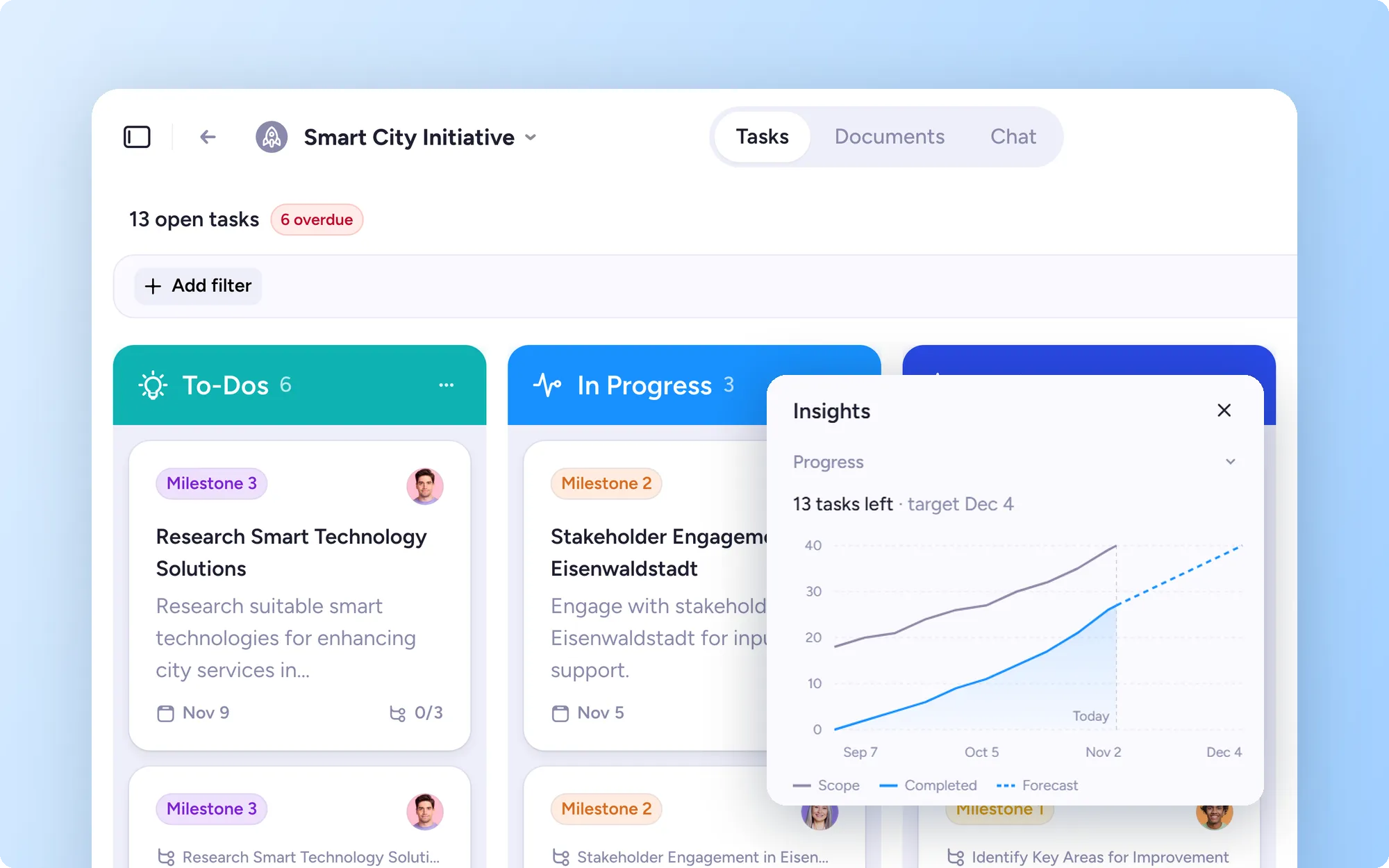
Les vues tableau, liste et chronologie de vos projets ont été entièrement repensées. Elles sont plus rapides, plus lisibles et, pour la première fois, elles montrent comment vos tâches sont liées. Activez-les via le bouton en bas à gauche de n'importe quel projet.
Modifiez vos tâches sans les ouvrir
Changez la personne assignée, l'échéance ou les étiquettes directement sur une carte du tableau ou une ligne de la liste. Faites un clic droit sur une carte, ou utilisez le menu ⋯ de la liste, pour la terminer, la déplacer, la dupliquer ou l'archiver. Un badge indique les tâches bloquées. Cliquez dessus pour voir ce qu'elles attendent.
Trouvez l'essentiel plus vite
Les filtres se trouvent désormais dans une nouvelle barre au-dessus de la vue du projet, avec des options pour filtrer les tâches en retard ou bloquées.
La vue liste gagne aussi en souplesse :
Regroupez les tâches par section, personne assignée, échéance ou statut
Triez selon n'importe quelle colonne
Choisissez les colonnes à afficher
Modifier la mise en page, le regroupement, les colonnes ou le tri ne change que votre vue, pas celle des autres.
Voyez où en est votre projet
Le nouveau panneau Statistiques vous donne l'état d'un projet en un coup d'œil :
Tâches ouvertes, en retard et terminées, ainsi que les tâches par section
Un graphique d'avancement avec une prévision jusqu'à votre date cible
Les échéances à venir
Un résumé par IA de l'activité récente
Travaillez au clavier
La plupart des actions du tableau et de la liste fonctionnent au clavier, y compris le glisser-déposer et la sélection de plusieurs tâches à la fois. Tapez / pour afficher tous les raccourcis.
La chronologie montre les liens entre les tâches
Basculez entre les vues tableau, liste et chronologie. Voici les nouveautés de la chronologie :
Relations entre tâches sur le graphique. Des icônes signalent les tâches bloquées et les sous-tâches, des lignes les relient, et une info-bulle liste les relations au survol.
Sous-tâches sous leur tâche parente. Réduisez-les quand vous n'avez pas besoin du détail. Une tâche parente sans dates peut reprendre celles de ses sous-tâches en un clic.
Les tâches sans dates sont visibles aussi. Et vous pouvez leur ajouter des dates en traçant directement sur leur ligne.
Modifiez les échéances directement sur la chronologie
Déplacez des tâches ensemble. Sélectionnez plusieurs tâches et décalez-les en même temps.
Réassignez depuis la barre. Cliquez sur l'avatar pour réassigner une tâche en un instant.
Déplacez une tâche bloquante, et ses tâches bloquées peuvent suivre.
Un en-tête plus épuré
Votre avatar remplace désormais le logo de l'équipe en bas à gauche, et l'aide et les notifications s'y trouvent aussi.
Les icônes Tâches et Équipes disparaissent également :
Retrouvez vos tâches sous « Tâches » dans la navigation de gauche
Les invitations d'équipe apparaissent désormais dans vos notifications
Découvrez tout ce qui change dans vos vues de projet.
Qui peut utiliser les nouvelles vues
Les nouvelles vues tableau et liste sont disponibles dans toutes les offres MeisterTask. La chronologie reste disponible dans les offres Business et Enterprise.