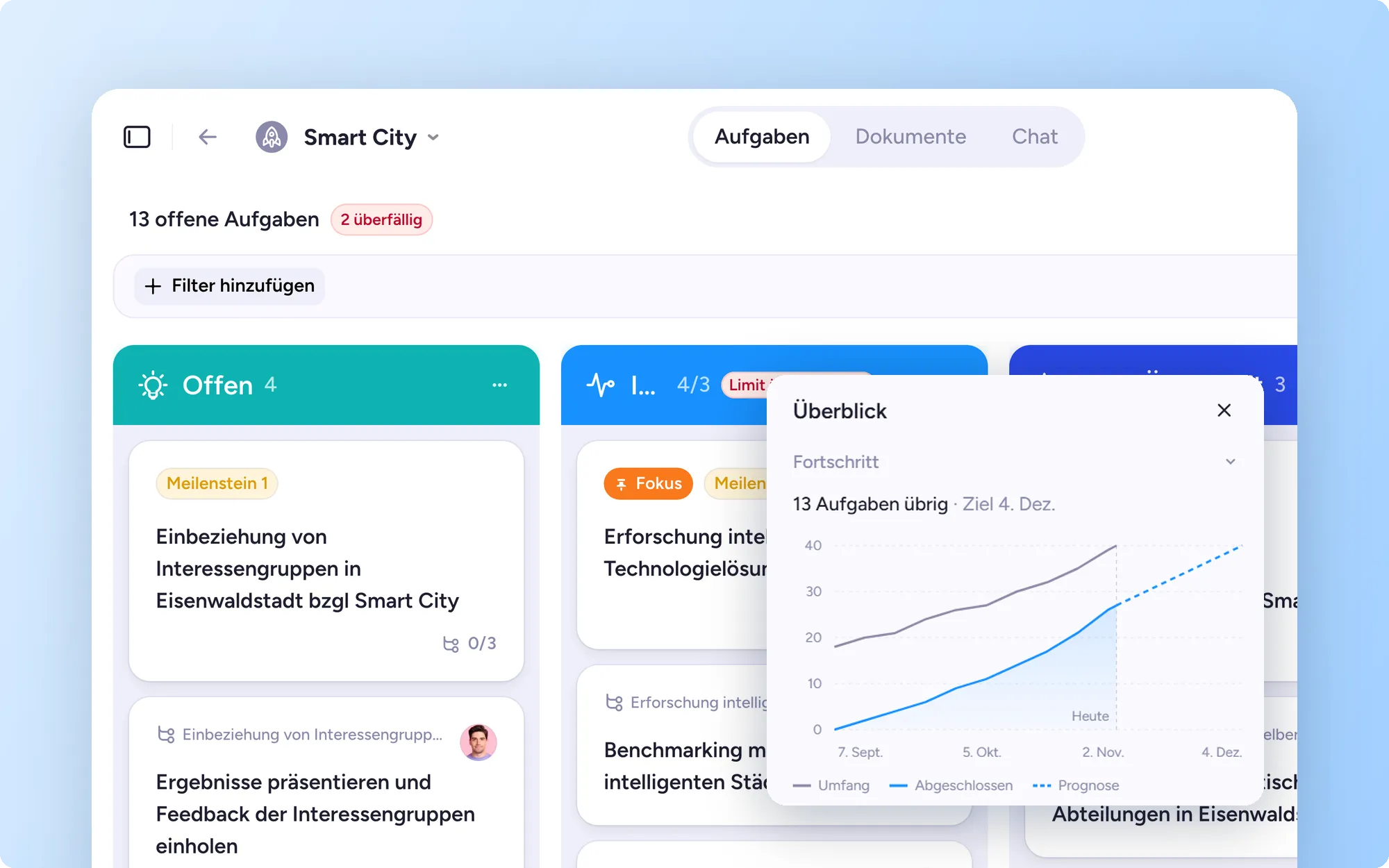
Board, Liste und Zeitleiste haben wir von Grund auf neu entwickelt. Du arbeitest schneller, behältst leichter den Überblick und siehst zum ersten Mal, wie deine Aufgaben zusammenhängen. Du aktivierst die neuen Ansichten in jedem Projekt über „Ausprobieren“ unten links.
Aufgaben bearbeiten, ohne sie zu öffnen
Ändere Zuständige, Fälligkeitsdatum oder Tags direkt auf der Aufgabenkarte im Board oder in der Zeile der Liste. Per Rechtsklick auf eine Aufgabenkarte oder über das ⋯-Menü in der Liste kannst du eine Aufgabe abschließen, verschieben, duplizieren oder archivieren. Ein Symbol zeigt an, welche Aufgaben blockiert sind. Ein Klick darauf zeigt, worauf sie warten.
Das Wichtige schneller finden
Die Filter befinden sich jetzt in einer eigenen Leiste über der Projektansicht. Dort filterst du auch nach überfälligen oder blockierten Aufgaben.
Auch die Listenansicht ist flexibler geworden:
Gruppiere Aufgaben nach Spalte, Zuständigen, Fälligkeitsdatum oder Status
Sortiere nach jeder beliebigen Spalte
Entscheide selbst, welche Spalten angezeigt werden
Wenn du Layout, Gruppierung, Spalten oder Sortierung änderst, ändert sich nur deine Ansicht, nicht die der anderen.
Sehen, wo dein Projekt steht
Im neuen Bereich „Überblick“ siehst du sofort, wo dein Projekt steht:
Offene, überfällige und erledigte Aufgaben, dazu Aufgaben pro Spalte
Ein Fortschrittsdiagramm mit Prognose bis zu deinem Zieldatum
Anstehende Fristen
Eine KI-Zusammenfassung der letzten Aktivitäten
Alles per Tastatur
Die meisten Aktionen im Board und in der Liste lassen sich auch per Tastatur ausführen, einschließlich Drag-and-drop und der Auswahl mehrerer Aufgaben. Tippe /, um alle Tastenkürzel anzuzeigen.
Die Zeitleiste zeigt, wie Aufgaben zusammenhängen
Wechsle jederzeit zwischen Board, Liste und Zeitleiste. Das ist neu in der Zeitleiste:
Aufgabenabhängigkeiten im Diagramm: Symbole markieren blockierte Aufgaben und Unteraufgaben, Linien führen zu blockierten Aufgaben oder Unteraufgaben, und wenn du mit der Maus darüber fährst, siehst du die Aufgabenabhängigkeiten auf einen Blick.
Unteraufgaben unter ihrer übergeordneten Aufgabe: Klapp sie ein, wenn du die Details gerade nicht brauchst. Hat die übergeordnete Aufgabe keine Termine, übernimmt sie mit einem Klick die Termine ihrer Unteraufgaben.
Auch Aufgaben ohne Termine sind sichtbar: Termine legst du fest, indem du sie direkt in die Zeile der jeweiligen Aufgabe ziehst.
Fälligkeitsdaten direkt in der Zeitleiste ändern
Aufgaben gemeinsam verschieben: Wähle mehrere Aufgaben aus und verschiebe sie in einem Schritt.
Direkt neu zuweisen: Klick auf den Avatar im Balken, um eine Aufgabe schnell jemand anderem zuzuweisen.
Verschiebst du eine blockierende Aufgabe, können ihre blockierten Aufgaben mitwandern.
Aufgeräumtere Navigation
Unten links siehst du jetzt deinen Avatar statt des Team-Logos. Hilfe und Benachrichtigungen findest du ebenfalls dort.
Die Symbole für Aufgaben und Teams sind weggefallen:
Deine Aufgaben findest du unter „Aufgaben“ in der linken Navigation.
Team-Einladungen siehst du jetzt in deinen Benachrichtigungen.
Alle Änderungen an den Projektansichten im Überblick findest du hier.
Wer die neuen Ansichten nutzen kann
Die neuen Board- und Listenansichten sind in allen MeisterTask-Abos enthalten. Die Zeitleiste ist, wie bisher, im Business- und Enterprise-Abo enthalten.