
Qu'est-ce qu'un tableau de bord projet ?
Le tableau de bord de gestion est un outil d’évaluation qui réunit plusieurs indicateurs de performance d’une organisation sur une période donnée. Le nom vient du tableau de bord d’une voiture : il affiche la vitesse, le niveau de carburant et un voyant quand quelque chose demande votre attention, tandis que les données détaillées du moteur restent sous le capot.
La plupart des équipes ont besoin de deux types de tableau de bord de gestion de projet :
Tableau de bord opérationnel : l'équipe projet l'utilise chaque jour pour coordonner les tâches, les responsables et les échéances.
Tableau de bord de reporting : les sponsors, les clients et la direction le consultent chaque semaine pour vérifier que le projet est sur la bonne voie.
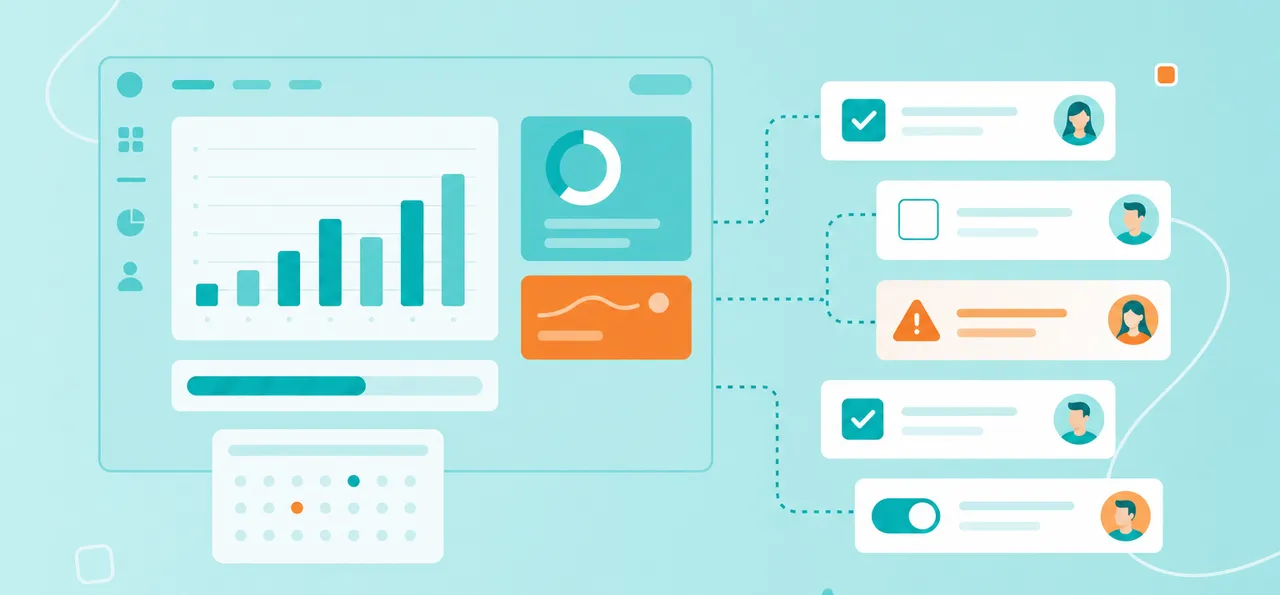
Les meilleurs tableaux de bord de suivi de projet alimentent ces deux vues avec les mêmes données, pour que personne ne gère deux versions de la vérité. Un bon tableau de bord remplace les e-mails de suivi, alors qu'un mauvais devient une chose de plus à mettre à jour que personne ne lit.
Que doit montrer un tableau de bord projet ?
Un bon tableau de bord projet montre cinq choses : l'état global du projet en un coup d'œil, l'avancement par rapport au planning, les prochaines échéances, les risques ou blocages actifs et les KPIs propres au projet. En ajouter davantage crée surtout du bruit que les parties prenantes apprennent à ignorer.
Pour rendre chaque élément concret, imaginez une équipe marketing qui relance le site web de l'entreprise. Voici comment son tableau de bord de reporting se construit.
État global du projet
Commencez par un seul indicateur rouge, orange ou vert, accompagné d'une phrase qui explique la couleur. Considérez-le comme la ligne que des dirigeants pressés liront en premier, voire la seule. Définissez à l'avance ce que signifie chaque couleur, et restez honnête : un statut vert qui cache un blocage sérieux détruit la confiance dans tout le tableau de bord.
Pour la refonte du site web, le statut est orange, car le retard d'un prestataire menace la date de mise en ligne.
Avancement par rapport au planning
Montrez où en est le projet : travail terminé, jalons franchis et jalons à venir. Une simple barre de progression ou une vue chronologique parle davantage aux parties prenantes qu'un diagramme de Gantt détaillé avec toutes ses dépendances. Si votre équipe planifie au format Gantt, un modèle de diagramme de Gantt sépare le plan détaillé de la vue de synthèse. Pour la refonte du site web, quatre phases sur six sont terminées et la migration des contenus est en cours.
Prochaines échéances
Listez les trois à cinq prochaines échéances avec leurs dates et leurs responsables. Les parties prenantes savent ainsi quoi surveiller sans lire toute la liste des tâches. Pour la refonte du site web, cela donne :
20 oct. : gel des contenus, sous la responsabilité du ou de la responsable contenu
27 oct. : intégration de l'API du prestataire, sous la responsabilité du ou de la lead développement
3 nov. : tests d'acceptation utilisateur, sous la responsabilité du ou de la responsable QA
10 nov. : mise en ligne, sous la responsabilité du ou de la cheffe de projet
Risques ou blocages actifs
Montrez les deux ou trois principaux risques qui pèsent sur la livraison en ce moment, chacun avec une action d'atténuation et un responsable.
Pour évaluer la probabilité et l'impact de façon cohérente, utilisez une matrice des risques afin de décider quels risques méritent leur place.
La refonte du site web a un blocage. L'API du prestataire a deux semaines de retard, alors le ou la lead développement teste une intégration de secours.
KPIs du projet
Choisissez trois à cinq indicateurs qui reflètent la santé du projet, comme le taux de livraison dans les délais, l'écart budgétaire ou le nombre de changements de périmètre. Le bon ensemble dépend du type de projet : une équipe logicielle suivra le taux de défauts, alors qu'une équipe de construction surveillera l'écart de planning. Pour les choisir et les définir, lisez notre article sur les indicateurs clés de projet. Si votre équipe n'arrive pas à se mettre d'accord sur les KPIs importants, réfléchissez d'abord aux candidats dans une carte mentale MindMeister et ne gardez que ceux qui changeraient une décision.
La refonte du site web suit le budget dépensé par rapport au prévisionnel, les tâches livrées dans les délais et les changements de périmètre approuvés. Chaque KPI affiche un objectif à côté de sa valeur actuelle.
Ce qu'il faut laisser hors d'un tableau de bord projet
En pratique, les tableaux de bord projet échouent souvent parce qu'ils en montrent trop. Quatre choses n'ont pas leur place sur un tableau de bord de reporting : l'activité au niveau des tâches, les indicateurs de vanité, les données historiques dont personne ne se sert et les chiffres bruts sans contexte.
Chaque graphique supplémentaire se dispute quelques secondes d'attention. Supprimez d'abord ceux-ci :
L'activité au niveau des tâches. Les mises à jour individuelles, les fils de commentaires et les déplacements de cartes appartiennent au tableau de l'équipe. Les parties prenantes qui voient ce niveau de détail se mettent à gérer des tâches au lieu de résultats.
Les indicateurs de vanité. Le nombre total de tâches créées ou de commentaires publiés donne une impression d'activité, mais en dit peu sur la capacité du projet à aboutir à temps. Si un chiffre peut augmenter pendant que le projet dérape, il n'a pas sa place.
Les données historiques dont personne ne se sert. Le rythme de dépenses du trimestre dernier ou l'historique complet des tâches terminées ajoute du défilement sans aider à décider. Archivez-les, ou placez un lien vers un rapport séparé.
Les chiffres bruts sans contexte. « 42 tâches ouvertes » ne veut rien dire sans objectif ni tendance. Montrez le chiffre par rapport au prévisionnel, ou indiquez s'il augmente ou diminue.
La règle pratique : si supprimer un indicateur ne changerait aucune décision, supprimez-le.
Tableau de bord opérationnel ou tableau de bord de reporting
Un tableau de bord opérationnel sert chaque jour à l'équipe projet pour coordonner le travail : il est détaillé, au niveau des tâches et mis à jour en temps réel. Un tableau de bord de reporting sert chaque semaine aux parties prenantes pour suivre la santé du projet : il est synthétique, au niveau des indicateurs et mis à jour à un rythme fixe. Les deux peuvent utiliser les mêmes données, mais demandent des présentations différentes.
Public : la vue opérationnelle s'adresse aux personnes qui font le travail, la vue de reporting aux sponsors, aux clients et à la direction.
Niveau de détail : la vue opérationnelle montre les tâches, les attributions et les dates d'échéance, la vue de reporting montre des pourcentages, des tendances, des risques et les prochains jalons.
Fréquence de mise à jour : la vue opérationnelle change dès que quelqu'un déplace une tâche, la vue de reporting se met à jour selon un rythme hebdomadaire fixe.
Question à laquelle elle répond : l'équipe se demande « qu'est-ce que je fais ensuite ? », les parties prenantes « sommes-nous dans les temps ? ».
Le tableau opérationnel contient aussi le travail entrant, comme les nouvelles demandes et le product backlog dans lequel l'équipe puise ensuite. La vue de reporting fonctionne comme un executive summary pour les personnes qui ne liront pas le détail.
Dans MeisterTask, le tableau de projet Kanban donne à l'équipe sa vue opérationnelle. Chaque section correspond à une étape, et les tâches portent des responsables, des dates d'échéance, des commentaires et des checklists. Reports et le rôle Viewer, en lecture seule, donnent aux parties prenantes la vue de reporting, à partir des mêmes données.
Comment créer un tableau de bord projet dans MeisterTask
MeisterTask offre les fonctionnalités d'un tableau de bord projet avec quatre fonctionnalités : Reports pour les indicateurs de synthèse, les champs personnalisés pour suivre les KPIs, l'accès partagé au projet et Timeline pour une vue calendaire des tâches planifiées. Les parties prenantes voient les mêmes données que l'équipe, sans couche de reporting séparée.
Les champs personnalisés et les rapports personnalisés font partie du plan Business, tandis que les rapports rapides sont disponibles dans tous les plans. Prenons l'exemple d'une équipe des opérations qui déploie un changement de ligne de production dans trois usines. Les directeurs et directrices d'usine ont besoin d'une vue unique du déploiement, sans présentation hebdomadaire.
1. Configurez des champs personnalisés pour vos KPIs
Les champs personnalisés transforment chaque KPI en une valeur que vous suivez directement sur une tâche. Ouvrez Paramètres du projet > Champs personnalisés et ajoutez un champ par indicateur, de type texte, nombre ou liste déroulante. L'équipe du déploiement ajoute des champs numériques pour le budget dépensé, les tâches dans les délais et les risques ouverts, ainsi qu'une liste déroulante de statut.
Mettez les valeurs à jour pendant votre revue hebdomadaire pour que le tableau de bord reflète la situation actuelle. Un KPI vieux de trois semaines fait plus de dégâts qu'un KPI absent, parce qu'il a l'air fiable.
2. Créez une section de vue d'ensemble du projet
Ajoutez une section au début de votre tableau, tout à gauche, et nommez-la Vue d'ensemble du projet. Créez une carte de tâche par KPI : une pour le budget dépensé, une pour les tâches dans les délais et une pour les risques ouverts. Chaque carte affiche sa valeur actuelle dans le champ personnalisé correspondant.
Utilisez les commentaires de tâche pour expliquer un écart en une ou deux phrases. Quand l'usine 2 dépasse son budget, le commentaire explique pourquoi et ce qui va suivre. Les directeurs et directrices obtiennent le chiffre et l'explication au même endroit.
3. Utilisez Reports pour voir l'avancement en un coup d'œil
MeisterTask Reports transforme les données du projet en une synthèse lisible pour les parties prenantes. Des rapports rapides comme « Toutes les tâches ouvertes », « Tâches récemment terminées » et « Toutes les tâches à échéance » répondent aux questions les plus fréquentes. Les rapports personnalisés permettent de filtrer par période, personne assignée, statut de tâche ou tags.
Chaque rapport combine un diagramme en barres et un tableau de tâches. Vous pouvez afficher les champs personnalisés sous forme de colonnes, pour que les valeurs des KPIs apparaissent à côté des tâches qu'elles décrivent. Exportez le résultat au format CSV ou XLS, ou filtrez le déploiement par tag d'usine pour voir le travail de chaque site.
Associez Reports à Timeline, la version MeisterTask du diagramme de Gantt, pour obtenir une vue calendaire des tâches planifiées. Ensemble, les deux remplacent souvent la présentation préparée à la main.
4. Partagez avec les parties prenantes
Ajoutez les parties prenantes au projet avec le rôle Viewer. Ces personnes ont un accès en lecture seule au tableau du projet, et avec une licence Viewer, elles peuvent ouvrir les rapports rapides, mais pas créer ni modifier de contenu. Pour partager un rapport personnalisé, exportez-le au format CSV ou XLS.
Pour le déploiement, chaque direction d'usine rejoint le projet avec le rôle Viewer et consulte la section de vue d'ensemble avant le point hebdomadaire. On passe ainsi de l'envoi de rapports au partage d'un accès. Le tableau de bord reste à jour, et personne n'attend l'e-mail du vendredi.
Rapport d'avancement ou tableau de bord projet
Un rapport d'avancement de projet est un document envoyé aux parties prenantes à un rythme fixe, en général chaque semaine. Un tableau de bord projet est une vue en direct que les parties prenantes peuvent ouvrir à tout moment. Le tableau de bord remplace l'essentiel du travail de rapport en montrant les mêmes informations en continu.
Les rapports d'avancement gardent leur utilité. Pour choisir, appuyez-vous sur cette répartition :
Gardez un rapport d'avancement quand : une gouvernance formelle, un grand nombre de parties prenantes ou des obligations réglementaires exigent une trace datée.
Un tableau de bord suffit quand : les équipes travaillent en étroite collaboration, mènent des projets agiles ou gèrent des initiatives opérationnelles avec des points fréquents.
Utilisez les deux quand : un sponsor veut une visibilité en direct, mais la conformité exige toujours un document périodique.
Prenons le projet de clôture trimestrielle d'une équipe finance. Le sponsor consulte le tableau de bord chaque semaine, mais la conformité exige un rapport mensuel formel. Au lieu de reconstruire les chiffres, le ou la cheffe de projet exporte les données de Reports dans un fichier XLS.
Dans tous les cas, passez le tableau de bord en revue ensemble lors d'un jour fixe hebdomadaire au lieu de lire un rapport à voix haute. Meister IA peut aussi rédiger un point d'avancement du projet à partir de l'activité récente des tâches (actuellement en bêta), que vous modifiez avant de le partager. Votre commentaire hebdomadaire part ainsi d'un brouillon plutôt que d'une page blanche.
Exemples de tableau de bord projet
Le bon tableau de bord dépend du projet. Voici les trois exemples de cet article côte à côte :
Refonte du site web : un statut orange, quatre phases sur six terminées, les quatre prochaines échéances et un blocage, l'API du prestataire en retard
Changement de ligne de production : une section de vue d'ensemble avec le budget dépensé, les tâches dans les délais et les risques ouverts pour chacune des trois usines
Clôture financière trimestrielle : un tableau de bord hebdomadaire pour le sponsor, plus un export XLS mensuel pour la conformité
Les trois montrent les mêmes cinq éléments, mais les KPIs changent selon le travail. Partez des cinq éléments, puis choisissez les indicateurs que vos parties prenantes demandent vraiment.
Donnez un accès aux parties prenantes, pas des pièces jointes
Un tableau de bord projet utile montre cinq choses : l'état global, l'avancement par rapport au planning, les prochaines échéances, les risques actifs et quelques KPIs. Supprimez tout ce qui ne changerait aucune décision, et séparez la vue opérationnelle de l'équipe de la vue de reporting des parties prenantes.
MeisterTask réunit les tâches, l'avancement et l'accès des parties prenantes dans un même espace partagé, pour que tout le monde travaille avec les mêmes données. MeisterTask est certifié ISO 27001, conforme au RGPD et hébergé en Allemagne, ce qui compte quand vos parties prenantes travaillent dans la finance ou le secteur public. Partagez un accès plutôt que des pièces jointes, et laissez votre tableau de bord faire le reporting. Commencez avec MeisterTask.