
¿Qué es un dashboard de proyectos?
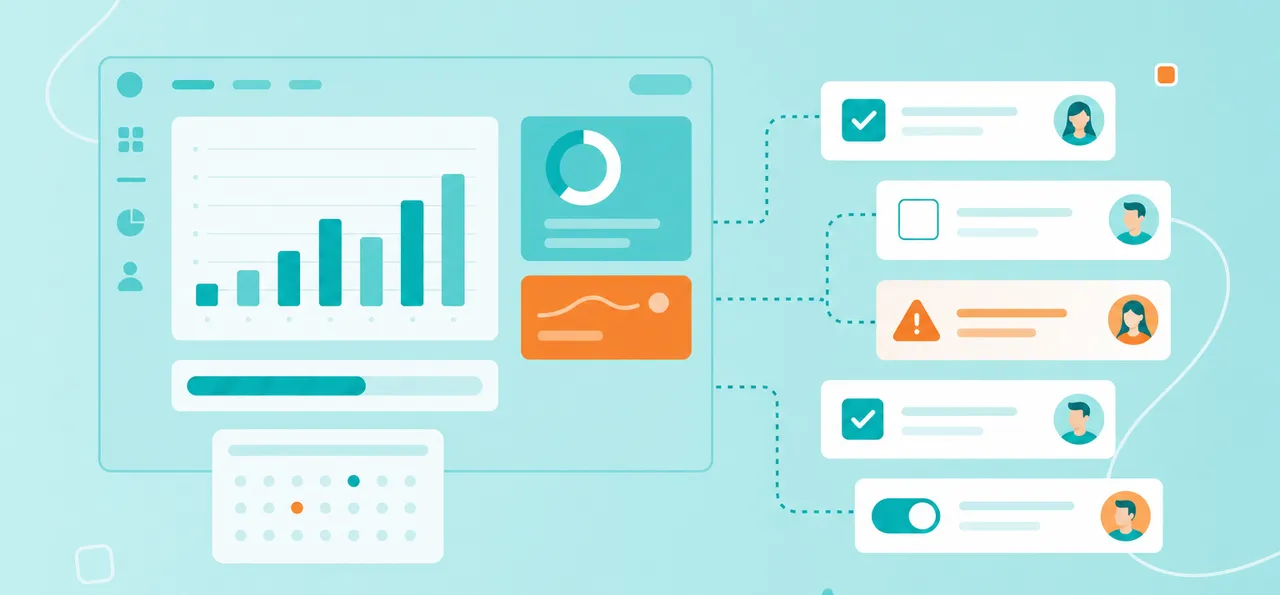
Según la Universitat Carlemany, un dashboard es una herramienta visual que reúne los datos relevantes en un solo espacio y facilita la toma de decisiones. El nombre viene del tablero de un auto: muestra la velocidad, la gasolina y un testigo luminoso cuando algo requiere atención, mientras los registros del motor se quedan bajo el cofre.
La mayoría de los equipos necesita dos tipos de dashboard de gestión de proyectos:
Dashboard operativo: El equipo del proyecto lo usa a diario para coordinar tareas, responsables y plazos.
Dashboard de informes: Patrocinadores, clientes y la dirección lo consultan cada semana para saber si el proyecto va por buen camino.
Los mejores dashboards de seguimiento de proyectos obtienen ambas vistas de los mismos datos, así nadie mantiene dos versiones distintas de la realidad. Un buen dashboard reemplaza los correos de estado, mientras que uno malo se convierte en una cosa más que actualizar y que nadie lee.
¿Qué debe mostrar un dashboard de proyectos?
Un buen dashboard de proyectos muestra cinco cosas: el estado general de un vistazo, el progreso respecto al cronograma, los próximos plazos, los riesgos o bloqueos activos y los KPIs propios del proyecto. Agregar más suele generar ruido que las partes interesadas aprenden a ignorar.
Para concretar cada elemento, imagina un equipo de marketing que relanza el sitio web de la empresa. Así se arma su dashboard de informes.
Estado general del proyecto
Empieza con un único indicador rojo, amarillo o verde y una frase que explique el color. Trátalo como la línea que la dirección, siempre ocupada, leerá primero, o quizá sea lo único que lea. Define de antemano qué significa cada color y sé honesto: un estado verde que oculta un bloqueo grave destruye la confianza en todo el dashboard.
En el relanzamiento del sitio web, el estado está en amarillo porque un retraso del proveedor pone en riesgo la fecha de lanzamiento.
Progreso respecto al cronograma
Muestra cuánto ha avanzado el proyecto: trabajo completado, hitos superados e hitos pendientes. Para las partes interesadas, una barra o una vista de cronograma básica funciona mejor que un diagrama de Gantt detallado con todas las dependencias. Si tu equipo planifica en formato Gantt, una plantilla de diagrama de Gantt mantiene el plan detallado separado de la vista resumida. En el relanzamiento del sitio web, cuatro de seis fases están completas y la migración de contenidos está en marcha.
Próximos plazos
Enumera los próximos tres a cinco plazos con sus fechas y responsables. Así las partes interesadas saben qué vigilar sin leer la lista completa de tareas. En el relanzamiento del sitio web, se ve así:
20 de octubre: Congelación de contenidos, a cargo de la persona responsable de contenidos
27 de octubre: Integración con la API del proveedor, a cargo de la persona responsable de desarrollo
3 de noviembre: Pruebas de aceptación de usuario, a cargo de la persona responsable de QA
10 de noviembre: Lanzamiento, a cargo de la persona que gestiona el proyecto
Riesgos o bloqueos activos
Muestra los dos o tres riesgos principales que afectan la entrega en este momento, cada uno con una acción de mitigación y una persona responsable.
Para evaluar la probabilidad y el impacto de forma consistente, usa una matriz de riesgos y decide qué riesgos merecen un lugar.
El relanzamiento del sitio web tiene un bloqueo. La API del proveedor llega con dos semanas de retraso, así que la persona responsable de desarrollo está probando una integración alternativa.
KPIs del proyecto
Elige de tres a cinco métricas que indiquen la salud del proyecto, como la tasa de entregas a tiempo, la desviación del presupuesto o el número de cambios de alcance. El conjunto adecuado depende del tipo de proyecto: un equipo de software puede medir la tasa de defectos, mientras que un equipo de construcción vigila la desviación del cronograma. Para elegirlos y definirlos, lee nuestro artículo sobre KPIs de proyecto. Si tu equipo no se pone de acuerdo sobre qué KPIs importan, haz primero una lluvia de ideas en un mapa mental de MindMeister y conserva solo los que cambiarían una decisión.
El relanzamiento del sitio web mide el presupuesto gastado frente al plan, las tareas entregadas a tiempo y los cambios de alcance aprobados. Cada KPI muestra una meta junto a su valor actual.
Qué dejar fuera de un dashboard de proyectos
En la práctica, los dashboards de proyectos suelen fallar por mostrar demasiado. Hay cuatro cosas que no deben estar en un dashboard de informes: la actividad a nivel de tarea, las métricas de vanidad, los datos históricos con los que nadie actúa y las cifras sin contexto.
Cada gráfica adicional compite por unos pocos segundos de atención. Elimina primero esto:
Actividad a nivel de tarea. Las actualizaciones de tareas individuales, los hilos de comentarios y los movimientos de tarjetas pertenecen al tablero del equipo. Las partes interesadas que ven este detalle empiezan a gestionar tareas en lugar de resultados.
Métricas de vanidad. El total de tareas creadas o de comentarios publicados parece mucha actividad, pero dice poco sobre si el proyecto llegará a tiempo. Si una cifra puede subir mientras el proyecto se retrasa, no debe estar ahí.
Datos históricos con los que nadie actúa. El ritmo de gasto del trimestre pasado o un registro completo de tareas cerradas añade desplazamiento sin añadir decisiones. Archívalo o enlázalo desde un informe aparte.
Cifras sin contexto. "42 tareas abiertas" no significa nada sin una meta o una tendencia. Muestra la cifra frente al plan, o indica si sube o baja.
La regla práctica: si quitar una métrica no cambiaría ninguna decisión, quítala.
Dashboard operativo vs. dashboard de informes
El equipo del proyecto usa a diario el dashboard operativo para coordinar el trabajo: es detallado, a nivel de tarea y se actualiza en tiempo real. Las partes interesadas usan cada semana el dashboard de informes para seguir la salud del proyecto: es resumido, a nivel de métricas y se actualiza con una cadencia fija. Ambos pueden usar los mismos datos, pero necesitan presentaciones distintas.
Público: La vista operativa es para quienes hacen el trabajo, mientras que la vista de informes es para patrocinadores, clientes y la dirección.
Nivel de detalle: La vista operativa muestra tareas, asignaciones y fechas de entrega, mientras que la vista de informes muestra porcentajes, tendencias, riesgos y próximos hitos.
Frecuencia de actualización: La vista operativa cambia cada vez que alguien mueve una tarea, mientras que la vista de informes se actualiza con un ritmo semanal fijo.
Pregunta que responde: El equipo pregunta "¿qué hago ahora?", mientras que las partes interesadas preguntan "¿vamos por buen camino?".
El tablero operativo también recoge el trabajo entrante, como nuevas solicitudes y el backlog del producto del que el equipo tomará lo siguiente. La vista de informes funciona como un resumen ejecutivo para quienes no van a leer el detalle.
En MeisterTask, el tablero Kanban del proyecto le da al equipo su vista operativa. Cada sección representa una fase, y las tareas incluyen personas asignadas, fechas de entrega, comentarios y listas de verificación. Reports y el rol Viewer, de solo lectura, les dan a las partes interesadas la vista de informes a partir de los mismos datos.
Cómo crear un dashboard de proyectos en MeisterTask
MeisterTask ofrece las funciones de un dashboard de proyectos con cuatro herramientas: Reports para las métricas resumidas, campos personalizados para el seguimiento de KPIs, acceso compartido al proyecto y Timeline para una vista de calendario de las tareas programadas. Las partes interesadas ven los mismos datos que usa el equipo, sin una capa de informes aparte.
Los campos personalizados y los informes personalizados forman parte del plan Business, mientras que los informes rápidos están disponibles en todos los planes. Como ejemplo, piensa en un equipo de operaciones que implementa un cambio de línea de producción en tres plantas. La dirección de las plantas necesita una sola vista de la implementación, sin presentación de diapositivas semanal.
1. Configura campos personalizados para tus KPIs
Los campos personalizados convierten cada KPI en un valor que sigues directamente en una tarea. Abre Configuración del proyecto > Campos personalizados y agrega un campo para cada métrica, con tipo texto, número o lista desplegable. El equipo de la implementación agrega campos numéricos para el presupuesto gastado, las tareas a tiempo y los riesgos abiertos, además de una lista desplegable de estado.
Actualiza los valores en tu revisión semanal para que el dashboard refleje el estado actual. Un KPI de hace tres semanas hace más daño que uno que falta, porque parece confiable.
2. Crea una sección de resumen del proyecto
Agrega una sección al inicio de tu tablero, a la izquierda, y llámala Resumen del proyecto. Crea una tarjeta de tarea por KPI: una para el presupuesto gastado, otra para las tareas a tiempo y otra para los riesgos abiertos. Cada tarjeta muestra su valor actual en el campo personalizado correspondiente.
Usa los comentarios de la tarea para explicar cualquier desviación en una o dos frases. Cuando la Planta 2 se pasa del presupuesto, el comentario explica por qué y qué pasará después. La dirección recibe la cifra y la historia en un solo lugar.
3. Usa Reports para ver el progreso de un vistazo
MeisterTask Reports convierte los datos del proyecto en un resumen que las partes interesadas revisan rápidamente. Los informes rápidos, como Todas las tareas abiertas, Tareas completadas recientemente y Todas las tareas con fecha de entrega, responden las preguntas más comunes de las partes interesadas. Los informes personalizados permiten filtrar por rango de fechas, persona asignada, estado de la tarea o etiquetas.
Cada informe combina una gráfica de barras con una tabla de tareas. Puedes mostrar campos personalizados como columnas de la tabla, para que los valores de los KPIs aparezcan junto a las tareas que describen. Exporta el resultado como archivo CSV o XLS, o filtra la implementación por la etiqueta de cada planta para ver el trabajo por sede.
Combina Reports con Timeline, la versión de MeisterTask del diagrama de Gantt, para obtener una vista de calendario de las tareas programadas. Juntas, ambas funciones suelen reemplazar la presentación de diapositivas manual.
4. Comparte con las partes interesadas
Agrega a las partes interesadas al proyecto con el rol Viewer. Los Viewers tienen acceso de solo lectura al tablero del proyecto, y quienes tienen una licencia Viewer pueden abrir los informes rápidos, pero no pueden crear ni editar contenido. Para compartir un informe personalizado, expórtalo como archivo CSV o XLS.
En la implementación, cada responsable de planta se une como Viewer y revisa la sección de resumen antes de la llamada semanal. Es el paso de enviar informes a dar acceso. El dashboard se mantiene al día y nadie espera el correo del viernes.
Informe de estado del proyecto vs. dashboard de proyectos
Un informe de estado del proyecto es un documento que se envía a las partes interesadas con una frecuencia fija, normalmente cada semana. Un dashboard de proyectos es una vista en vivo que las partes interesadas pueden abrir en cualquier momento. El dashboard reemplaza la mayor parte del trabajo del informe de estado porque muestra la misma información de forma continua.
Los informes de estado todavía tienen su lugar. Usa esta división para decidir:
Mantén un informe de estado cuando: La gobernanza formal, grupos grandes de partes interesadas o los informes regulatorios exijan un registro con fecha.
Un dashboard es suficiente cuando: Los equipos trabajan muy de cerca, llevan proyectos ágiles o gestionan iniciativas operativas con revisiones frecuentes.
Usa ambos cuando: Un patrocinador quiere visibilidad en vivo, pero el área de cumplimiento sigue exigiendo un documento periódico.
Piensa en el proyecto de cierre trimestral de un equipo de finanzas. El patrocinador revisa el dashboard cada semana, pero cumplimiento exige un informe mensual formal. En lugar de volver a armar las cifras, la persona que gestiona el proyecto exporta los datos de Reports como archivo XLS.
En cualquier caso, revisen juntos el dashboard en un jour fixe semanal en lugar de leer un informe en voz alta. Meister IA también puede redactar una actualización de estado del proyecto a partir de la actividad reciente de las tareas (actualmente en beta), que editas antes de compartir. Así tu resumen semanal parte de un borrador y no de una página en blanco.
Ejemplos de dashboard de proyectos
El dashboard adecuado depende del proyecto. Estos son los tres ejemplos de este artículo, uno al lado del otro:
Relanzamiento del sitio web: estado amarillo, cuatro de seis fases completas, los próximos cuatro plazos y un bloqueo, una API del proveedor con retraso
Cambio de línea de producción: una sección de resumen con el presupuesto gastado, las tareas a tiempo y los riesgos abiertos de cada una de las tres plantas
Cierre financiero trimestral: un dashboard semanal para el patrocinador, más una exportación XLS mensual para cumplimiento
Los tres muestran los mismos cinco elementos, pero los KPIs cambian según el trabajo. Empieza por los cinco elementos y luego elige las métricas por las que tus partes interesadas realmente preguntan.
Da acceso a las partes interesadas, no archivos adjuntos
Un dashboard de proyectos útil muestra cinco cosas: el estado general, el progreso respecto al cronograma, los próximos plazos, los riesgos activos y unos cuantos KPIs. Elimina todo lo que no cambiaría una decisión y mantén la vista operativa del equipo separada de la vista de informes de las partes interesadas.
MeisterTask reúne tareas, progreso y acceso para las partes interesadas en un solo lugar compartido, para que todos trabajen con los mismos datos. Cuenta con la certificación ISO 27001, cumple el RGPD y está alojado en Alemania, algo importante cuando tus partes interesadas trabajan en finanzas o en el sector público. Comparte acceso en lugar de archivos adjuntos y deja que tu dashboard se encargue de los informes. Empieza a usar MeisterTask.