
O que é um dashboard de projetos?
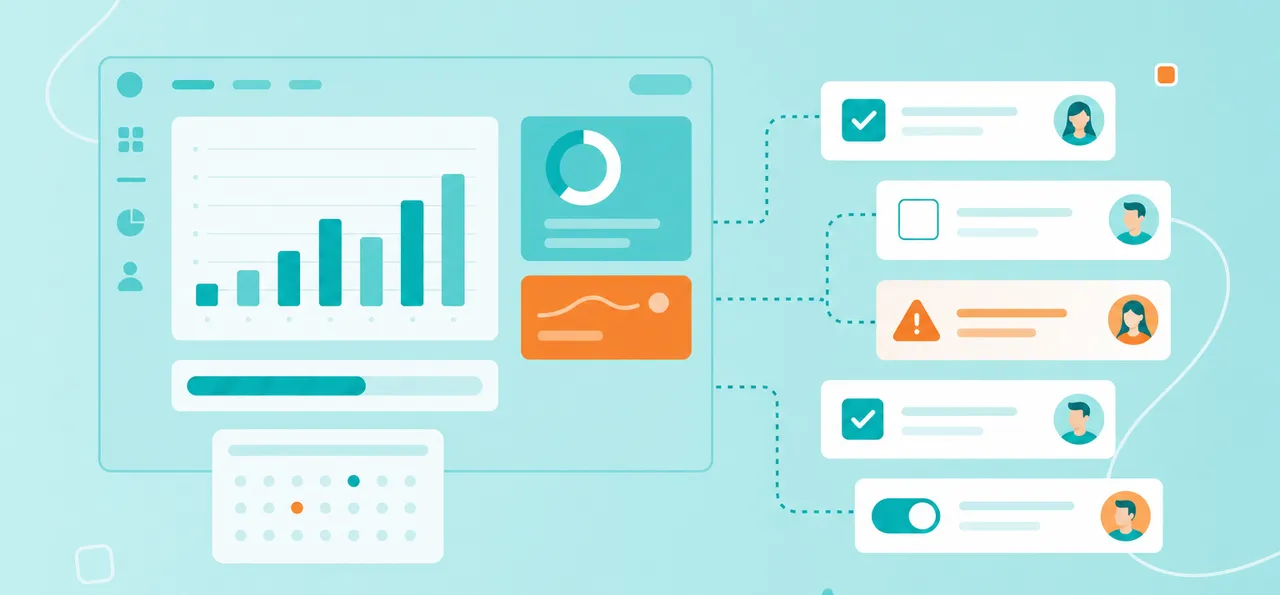
Como explica o artigo da Alura sobre dashboards, um dashboard é um painel que mostra métricas, KPIs e indicadores relevantes para ajudar a monitorar e tomar decisões. O nome vem do painel do carro: ele mostra velocidade, combustível e uma luz de alerta quando algo precisa de atenção, enquanto os registros do motor ficam debaixo do capô.
A maioria das equipes precisa de dois tipos de dashboard de gestão de projetos:
Dashboard operacional: A equipe do projeto usa esse painel todos os dias para coordenar tarefas, responsáveis e prazos.
Dashboard de reporte: Sponsors, clientes e liderança consultam esse painel toda semana para saber se o projeto está no caminho certo.
As melhores configurações de dashboard para acompanhar projetos usam os mesmos dados nas duas visões, assim ninguém precisa manter duas versões da verdade. Um bom dashboard substitui os e-mails de status, enquanto um dashboard ruim vira mais uma coisa para atualizar que ninguém lê.
O que um dashboard de projetos deve mostrar?
Um bom dashboard de projetos mostra cinco coisas: status geral à primeira vista, progresso em relação ao cronograma, próximos prazos, riscos ou bloqueios ativos e KPIs específicos do projeto. Acrescentar mais costuma gerar ruído, e os stakeholders aprendem a ignorá-lo.
Para tornar cada elemento concreto, imagine uma equipe de marketing relançando o site da empresa. Veja como o dashboard de reporte dessa equipe toma forma.
Status geral do projeto
Comece com um único indicador vermelho, amarelo ou verde e uma frase que explique a cor. Trate essa linha como a primeira, ou a única, que a liderança com pouco tempo vai ler. Defina desde o início o que cada cor significa e mantenha a honestidade: um status verde que esconde um bloqueio sério destrói a confiança em todo o dashboard.
No relançamento do site, o status está amarelo porque um atraso do fornecedor ameaça a data de lançamento.
Progresso em relação ao cronograma
Mostre o quanto o projeto avançou: trabalho concluído, marcos alcançados e marcos pela frente. Para os stakeholders, uma barra simples ou uma linha do tempo funciona melhor do que um gráfico de Gantt detalhado com todas as dependências. Se sua equipe planeja em formato Gantt, um modelo de gráfico de Gantt mantém o plano detalhado separado da visão resumida. No relançamento do site, quatro de seis fases estão concluídas, e a migração de conteúdo está em andamento.
Próximos prazos
Liste os próximos três a cinco prazos, com datas e responsáveis. Assim os stakeholders sabem o que acompanhar sem ler a lista completa de tarefas. No relançamento do site, fica assim:
20 de outubro: Congelamento do conteúdo, sob responsabilidade da liderança de conteúdo
27 de outubro: Integração com a API do fornecedor, sob responsabilidade da liderança de desenvolvimento
3 de novembro: Testes de aceitação do usuário, sob responsabilidade da liderança de QA
10 de novembro: Lançamento, sob responsabilidade da gerente de projetos
Riscos ou bloqueios ativos
Mostre os dois ou três principais riscos que afetam a entrega neste momento, cada um com uma ação de mitigação e um responsável.
Para avaliar probabilidade e impacto de forma consistente, use uma matriz de risco e decida quais riscos merecem espaço.
O relançamento do site tem um bloqueio. A API do fornecedor está duas semanas atrasada, então a liderança de desenvolvimento está testando uma integração alternativa.
KPIs do projeto
Escolha de três a cinco métricas que indiquem a saúde do projeto, como taxa de entregas no prazo, variação do orçamento ou número de mudanças de escopo. O conjunto certo depende do tipo de projeto: uma equipe de software pode acompanhar a taxa de defeitos, enquanto uma equipe de construção observa a variação do cronograma. Para escolher e definir esses indicadores, leia nosso artigo sobre KPIs de projeto. Se sua equipe não chega a um acordo sobre quais KPIs importam, faça primeiro um brainstorming das opções em um mapa mental no MindMeister e fique apenas com as que mudariam uma decisão.
O relançamento do site acompanha o orçamento gasto em relação ao planejado, as tarefas entregues no prazo e as mudanças de escopo aprovadas. Cada KPI mostra uma meta ao lado do valor atual.
O que deixar de fora de um dashboard de projetos
Na prática, dashboards de projetos costumam falhar por mostrar demais. Quatro coisas não pertencem a um dashboard de reporte: atividade no nível das tarefas, métricas de vaidade, dados históricos que ninguém usa e números brutos sem contexto.
Cada gráfico a mais disputa alguns segundos de atenção. Corte estes primeiro:
Atividade no nível das tarefas. Atualizações de tarefas individuais, conversas nos comentários e movimentações de cartões pertencem ao quadro da equipe. Stakeholders que veem esse detalhe começam a gerenciar tarefas em vez de resultados.
Métricas de vaidade. Total de tarefas criadas ou de comentários publicados dá a impressão de movimento, mas diz pouco sobre se o projeto vai terminar no prazo. Se um número pode subir enquanto o projeto atrasa, ele não pertence ao dashboard.
Dados históricos que ninguém usa. A taxa de consumo do trimestre passado ou um registro completo de tarefas fechadas aumenta a rolagem sem ajudar nas decisões. Arquive esses dados ou coloque um link para eles em um relatório separado.
Números brutos sem contexto. "42 tarefas abertas" não diz nada sem uma meta ou uma tendência. Mostre o número em relação ao planejado ou indique se ele está subindo ou caindo.
A regra prática: se remover uma métrica não mudaria nenhuma decisão, remova.
Dashboard operacional vs. dashboard de reporte
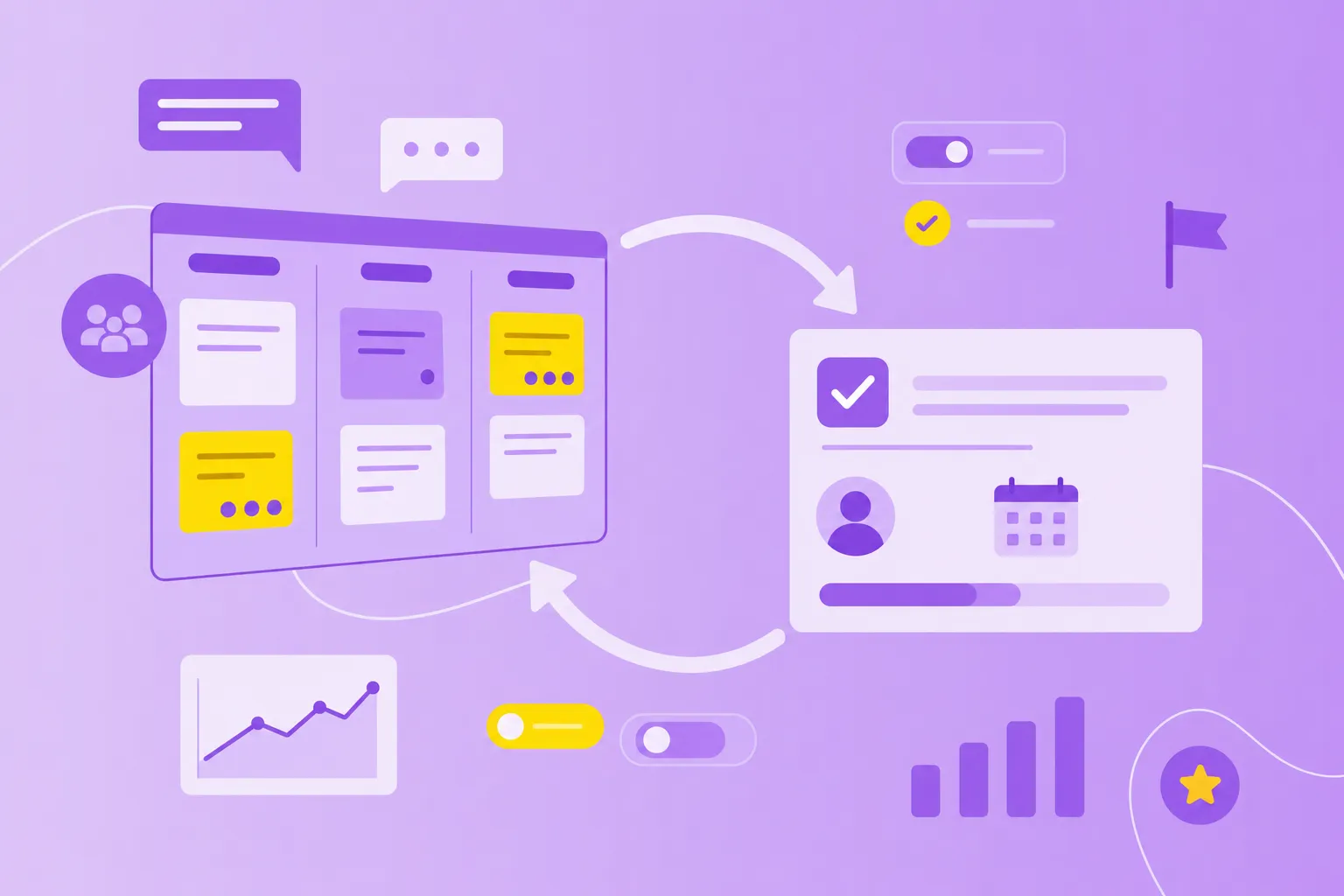
A equipe do projeto usa o dashboard operacional todos os dias para coordenar o trabalho: ele é detalhado, mostra tarefas e se atualiza em tempo real. Os stakeholders usam o dashboard de reporte toda semana para acompanhar a saúde do projeto: ele é resumido, mostra métricas e se atualiza em uma cadência fixa. Os dois podem usar os mesmos dados, mas precisam de apresentações diferentes.
Público: A visão operacional é para quem faz o trabalho, enquanto a visão de reporte é para sponsors, clientes e liderança.
Nível de detalhe: A visão operacional mostra tarefas, atribuições e prazos, enquanto a visão de reporte mostra percentuais, tendências, riscos e próximos marcos.
Frequência de atualização: A visão operacional muda sempre que alguém move uma tarefa, enquanto a visão de reporte se atualiza em um ritmo semanal fixo.
Pergunta que responde: A equipe pergunta "o que eu faço agora", enquanto os stakeholders perguntam "estamos no caminho certo".
O quadro operacional também reúne o trabalho que chega, como novas solicitações e o backlog do produto de onde a equipe puxa as próximas tarefas. A visão de reporte funciona como um resumo executivo para quem não vai ler os detalhes.
No MeisterTask, o quadro Kanban do projeto dá à equipe a visão operacional. Cada seção corresponde a uma etapa, e as tarefas trazem responsáveis, prazos, comentários e checklists. Reports e a função Viewer, somente leitura, dão aos stakeholders a visão de reporte, com base nos mesmos dados.
Como criar um dashboard de projetos no MeisterTask
O MeisterTask oferece as funções de um dashboard de projetos com quatro recursos: Reports para métricas resumidas, campos personalizados para acompanhar KPIs, acesso compartilhado ao projeto e Timeline para ver as tarefas agendadas em calendário. Os stakeholders veem os mesmos dados que a equipe usa, sem uma camada de reporte à parte.
Campos personalizados e relatórios personalizados fazem parte do plano Business, enquanto os relatórios rápidos estão disponíveis em todos os planos. Como exemplo, pense em uma equipe de operações que implanta a troca de uma linha de produção em três fábricas. A diretoria de cada fábrica precisa de uma visão única da implantação, sem uma apresentação de slides semanal.
1. Configure campos personalizados para seus KPIs
Os campos personalizados transformam cada KPI em um valor que você acompanha direto na tarefa. Abra Configurações do projeto > Campos personalizados e adicione um campo para cada métrica, com o tipo texto, número ou lista suspensa. A equipe da implantação adiciona campos numéricos para orçamento gasto, tarefas no prazo e riscos abertos, além de uma lista suspensa de status.
Atualize os valores na revisão semanal para que o dashboard reflita a situação atual. Um KPI de três semanas atrás faz mais mal do que um KPI ausente, porque parece confiável.
2. Crie uma seção de visão geral do projeto
Adicione uma seção no início do quadro, na extremidade esquerda, e dê a ela o nome Visão geral do projeto. Crie um cartão de tarefa para cada KPI: um para o orçamento gasto, um para as tarefas no prazo e um para os riscos abertos. Cada cartão mostra o valor atual no campo personalizado correspondente.
Use os comentários da tarefa para explicar qualquer variação em uma ou duas frases. Quando a Fábrica 2 estoura o orçamento, o comentário diz o motivo e o que acontece em seguida. A diretoria tem o número e a história em um só lugar.
3. Use Reports para ver o progresso à primeira vista
Reports do MeisterTask transforma os dados do projeto em um resumo que os stakeholders conseguem ler rapidamente. Relatórios rápidos como Todas as tarefas abertas, Tarefas concluídas recentemente e Todas as tarefas com prazo respondem às perguntas mais comuns dos stakeholders. Relatórios personalizados permitem filtrar por período, responsável, status da tarefa ou tags.
Cada relatório combina um gráfico de barras com uma tabela de tarefas. Você pode exibir campos personalizados como colunas da tabela, assim os valores dos KPIs ficam ao lado das tarefas que descrevem. Exporte o resultado como arquivo CSV ou XLS, ou filtre a implantação pela tag de cada fábrica para ver o trabalho por unidade.
Combine Reports com Timeline, a versão do MeisterTask para o gráfico de Gantt, e tenha uma visão em calendário das tarefas agendadas. Juntos, os dois costumam substituir a apresentação de slides feita à mão.
4. Compartilhe com os stakeholders
Adicione os stakeholders ao projeto com a função Viewer. Viewers têm acesso somente leitura ao quadro do projeto, e quem tem uma licença Viewer pode abrir relatórios rápidos, mas não pode criar nem editar conteúdo. Para compartilhar um relatório personalizado, exporte o relatório como arquivo CSV ou XLS.
Na implantação, a diretoria de cada fábrica entra como Viewer e confere a seção de visão geral antes da reunião semanal. Essa é a mudança de enviar relatórios para dar acesso. O dashboard fica sempre atualizado, e ninguém espera o e-mail de sexta-feira.
Relatório de status do projeto vs. dashboard de projetos
Um relatório de status do projeto é um documento enviado aos stakeholders em uma cadência fixa, normalmente semanal. Um dashboard de projetos é uma visão ao vivo que os stakeholders podem abrir a qualquer momento. O dashboard elimina a maior parte do trabalho com o relatório de status, porque mostra as mesmas informações de forma contínua.
Os relatórios de status ainda têm seu lugar. Use esta divisão para decidir:
Mantenha um relatório de status quando: Governança formal, grupos grandes de stakeholders ou obrigações regulatórias exigem um registro datado.
Um dashboard basta quando: As equipes trabalham próximas, conduzem projetos ágeis ou gerenciam iniciativas operacionais com check-ins frequentes.
Use os dois quando: Um sponsor quer visibilidade ao vivo, mas o compliance ainda exige um documento periódico.
Pense no projeto de fechamento trimestral de uma equipe financeira. O sponsor revisa o dashboard toda semana, mas o compliance exige um relatório mensal formal. Em vez de refazer os números, a gestão do projeto exporta os dados de Reports como arquivo XLS.
Em qualquer caso, revise o dashboard em equipe em um jour fixe semanal, em vez de ler um relatório em voz alta. A Meister IA também pode redigir uma atualização de status do projeto a partir da atividade recente das tarefas (atualmente em beta), e você edita o texto antes de compartilhar. Assim, seu resumo semanal começa de um rascunho, e não de uma página em branco.
Exemplos de dashboard de projetos
O dashboard certo depende do projeto. Veja lado a lado os três exemplos deste artigo:
Relançamento do site: status amarelo, quatro de seis fases concluídas, os próximos quatro prazos e um bloqueio, uma API de fornecedor atrasada
Troca de linha de produção: uma seção de visão geral com orçamento gasto, tarefas no prazo e riscos abertos para cada uma das três fábricas
Fechamento financeiro trimestral: um dashboard semanal para o sponsor e uma exportação mensal em XLS para o compliance
Os três mostram os mesmos cinco elementos, mas os KPIs mudam conforme o trabalho. Comece pelos cinco elementos e depois escolha as métricas sobre as quais seus stakeholders realmente perguntam.
Dê acesso aos stakeholders, não anexos
Um dashboard de projetos útil mostra cinco coisas: status geral, progresso em relação ao cronograma, próximos prazos, riscos ativos e alguns KPIs. Corte tudo o que não mudaria uma decisão e mantenha a visão operacional da equipe separada da visão de reporte dos stakeholders.
O MeisterTask reúne tarefas, progresso e acesso dos stakeholders em um só lugar compartilhado, para que todos trabalhem com os mesmos dados. Ele tem certificação ISO 27001, está em conformidade com o GDPR europeu e é hospedado na Alemanha, o que faz diferença quando seus stakeholders atuam em finanças ou no setor público. Compartilhe acesso em vez de anexos e deixe o dashboard cuidar do reporte. Comece a usar o MeisterTask.