
¿Por qué usar tableros Kanban en educación?
Toda organización —ya sea una empresa comercial o una institución educativa— debería aspirar a la máxima eficiencia, porque es la clave para una mayor productividad y mejores resultados. No es casualidad que la metodología Kanban tenga sus raíces en la superficiente industria automovilística japonesa. La gestión de tareas está ganando terreno en todos los sectores por un motivo: funciona.
Lee nuestro White Paper sobre cómo aplicar los principios del Agile Learning en las instituciones educativas mediante herramientas online de mapas mentales y gestión de tareas.
Es más: funciona realmente bien en educación. ¿Por qué? Porque Kanban es una manera sencilla de visualizar el trabajo académico y gestionarlo de forma más eficiente, y el resultado puede ser una mejora notable en la calidad de la educación que ofreces. ¡Vamos a sumergirnos para descubrir cómo, ya seas docente o estudiante, puedes mejorar y agilizar tus propios flujos de trabajo educativos!
Tablero n.º 1: proceso de redacción
Los trabajos escritos son fundamentales en los programas de aprendizaje, desde secundaria hasta la universidad. Los tableros de proyectos estilo Kanban de MeisterTask pueden utilizarse para modelar el proceso de redacción y dividir cada paso en fragmentos manejables. Así, cada etapa, desde la lluvia de ideas hasta la entrega final del proyecto, se completa con fluidez. Durante el proceso, las integraciones personalizables con otras herramientas —incluidas aplicaciones de calendario, herramientas de correo electrónico y software de chat en equipo— pueden usarse para mejorar la experiencia del usuario. Por ejemplo, una integración con un sistema de almacenamiento en la nube como Google Drive, Dropbox o OneDrive sería muy útil si necesitas adjuntar varios documentos, imágenes o vídeos directamente a la tarea.
Descubre cómo las integraciones de MeisterTask pueden facilitarte la vida.
¿Quién usaría este tablero?
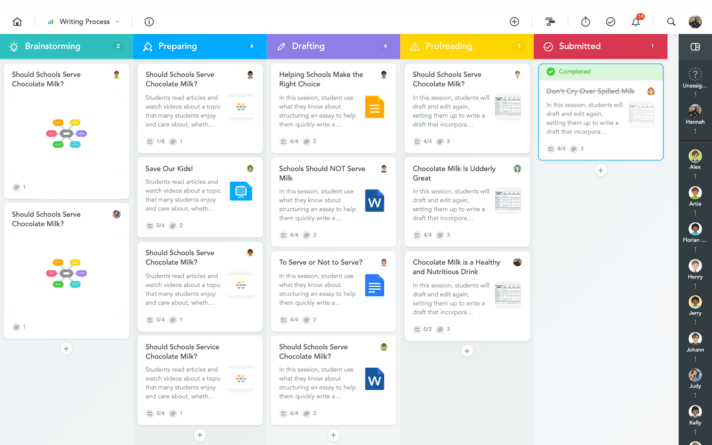
Este tablero Kanban resulta extremadamente práctico para que los docentes lo usen de forma colaborativa con toda la clase. Con un rol de Administrador, un profesor puede invitar a los alumnos al tablero y asignarles tareas: en este caso, sus trabajos escritos. Los administradores tienen control total sobre el proyecto, incluidas todas las tareas, automatizaciones y personalizaciones. Los alumnos hacen avanzar su trabajo por el tablero paso a paso a medida que completan cada sección, y también pueden adjuntar documentos para tener todo su trabajo en un único lugar central. Este tablero Kanban hace extremadamente fácil mantener una visión clara del progreso de cada alumno y ver de un vistazo en qué punto del proceso se encuentra.
Incluso con tantos miembros en el proyecto, nunca tendrás que preocuparte por la privacidad. El nuevo rol de Invitado añadido a los roles y permisos de MeisterTask permite que un administrador de proyecto invite a invitados; si a un alumno se le asigna el rol de invitado, recibirá una notificación cada vez que el administrador le asigne o le mencione en una tarea. Los invitados solo pueden acceder y editar tareas que se les hayan asignado o en las que se les haya mencionado; el resto de tareas y detalles del proyecto permanecen completamente ocultos para los invitados, añadiendo una capa extra de protección para la información sensible.
Aprende más sobre cómo usar MeisterTask y MindMeister para mantenerte al día con tus estudios en nuestra Guía del Estudiante para la Meister Suite.
Los tableros Kanban son una forma muy dinámica de enseñar el proceso de redacción. Este tipo de enfoque colaborativo no solo es más eficiente, también fomenta la creatividad porque ayuda a los alumnos a visualizar su progreso y genera una sensación de logro a medida que mueven sus tareas por el tablero. Si eres de esos docentes a los que les gusta recompensar a los alumnos reconociendo el mérito cuando corresponde, te darás cuenta enseguida de que un tablero Kanban es la manera perfecta de animar a los alumnos e inspirarlos a rendir mejor.
La configuración
Cada sección del tablero Kanban (Lluvia de ideas, Preparación, etc.) se corresponde con un paso del proceso de redacción. El tablero es totalmente personalizable con secciones ilimitadas, de modo que es una plantilla que puede adaptarse fácilmente a tu flujo de trabajo. Como en un tablero de proyecto Kanban típico, una vez que un alumno ha completado todos los pasos de una tarea, esta puede moverse a la siguiente sección. Cuando el trabajo fluye según una estructura Kanban, te resulta sencillo ver si una tarea lleva mucho tiempo atascada en una sección, lo cual puede indicar que un alumno tiene problemas. Esto te permite ofrecerle apoyo adicional si lo necesita.
¿Te intriga cómo puede usarse MeisterTask para convertir un tablero de proyecto en un punto de información central para los alumnos? Lee nuestra entrada del blog sobre cómo llevar tu aula al entorno online.
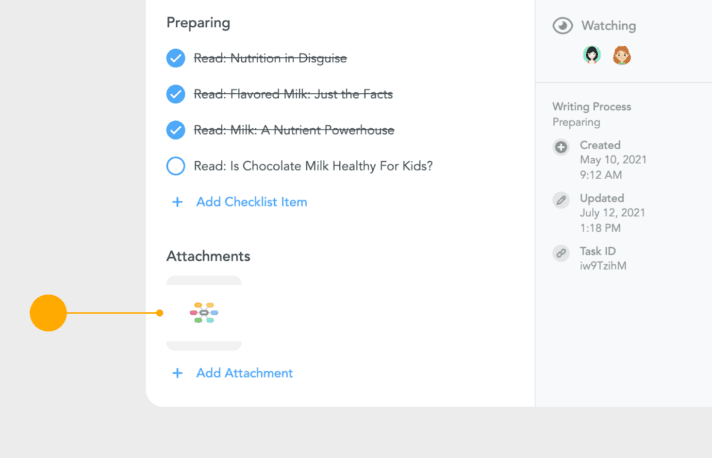
Cada tarea del tablero se asigna a un alumno y representa su trabajo escrito, con todo su material en un único lugar. Toda la información que necesite para completar su trabajo también puede añadirse a la tarea, y todo se almacena de forma segura y protegida online siguiendo los más altos estándares de privacidad y seguridad de datos online. No hay peligro de que los alumnos pierdan o extravíen documentos u otros recursos.
También se pueden definir fechas de vencimiento para mantener a los alumnos centrados y al día, y añadir listas de verificación para recordarles qué deben completar antes de pasar al siguiente paso.
Consejo: utiliza automatizaciones para aumentar la eficiencia
MeisterTask te permite automatizar pasos concretos de tu flujo de trabajo para ahorrar tiempo y reducir el margen de error. Estos son nuestros mejores consejos para usar automatizaciones en tu aula:
Añadir listas de verificación: si todas las tareas de una sección del tablero incluyen los mismos pasos, puedes guardarlos fácilmente en una lista de verificación y configurar una automatización. De este modo, la lista de verificación se aplicará a todas las tareas nuevas añadidas a esa sección.
Asignar tarea: cuando una tarea se mueve a la sección Entregado, puede reasignarse automáticamente al docente, lo que activa una notificación. Así sabes que el alumno ha terminado su trabajo y puedes proceder a corregirlo.
Auto-completar: MeisterTask puede marcar automáticamente las tareas como completadas cuando se mueven a la sección Entregado. Esto da a los alumnos una sensación de satisfacción una vez que han entregado su trabajo.
Aprende más sobre las funcionalidades de los tableros Kanban de MeisterTask.
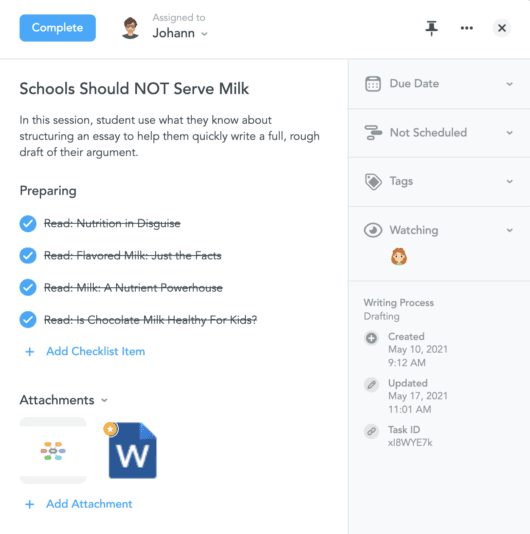
En la tarea de Johann verás que ya ha completado todos los elementos de la lista de verificación Preparación, marcando cada uno a medida que avanzaba en la tarea. También notarás que la tarea incluye archivos adjuntos. En el caso de Johann, son los mapas mentales que creó con MindMeister durante la fase inicial de lluvia de ideas del proyecto, y un borrador de su trabajo escrito. Su profesora, Susie, es observadora del proyecto, lo que significa que recibirá notificaciones cuando Johann mueva su tarea por el tablero, marque elementos en la lista de verificación o añada archivos adjuntos. Los observadores reciben notificaciones cada vez que cualquier tarea dentro de un proyecto cambia de algún modo, lo que significa que Susie puede mantenerse al día del progreso de todos sus alumnos y atender cualquier dificultad que puedan tener.
Lee nuestros cinco mejores consejos para aplicar ideas de gestión de proyectos en tu centro y mejorar la colaboración y la comunicación.
Tablero n.º 2: plan del centro
Como director, subdirector, inspector o cualquier tipo de administrador de un centro educativo, tu prioridad es garantizar el buen funcionamiento diario y el éxito global de tu institución. Y aunque no hay nada más gratificante que ver triunfar a un alumno, el camino para ofrecer la mejor educación posible puede ser exigente. Así que deja que MeisterTask te lo ponga un poco más fácil. Este tablero Kanban Plan del Centro puede ayudarte a asumir tus responsabilidades con soltura, desde gestionar al profesorado y al personal de apoyo hasta supervisar presupuestos y planes de estudios. Todo ello te ayuda a seguir manteniendo los estándares educativos más altos.
¿Quién usaría este tablero?
Este tablero Kanban es perfecto para los administradores de centros educativos y para los docentes, porque puede usarse como lista de tareas pendientes, para gestionar proyectos, planificar lecciones y colaborar con compañeros. La naturaleza colaborativa de este tablero Kanban resulta especialmente útil, porque permite a un jefe de departamento invitar a todos los docentes de ese departamento y gestionar los proyectos del equipo en un solo lugar. También permite que los docentes que comparten puesto o los grupos de profesores estén pendientes de en qué trabaja cada miembro del proyecto y vean de un vistazo cuándo se completarán las tareas.
Sea cual sea tu rol, este tablero Kanban está diseñado para ayudarte a mantenerte organizado, fijar y alcanzar tus objetivos, planificar con antelación y comunicarte de forma eficaz. Para los administradores en particular, el valor de los tableros estilo Kanban en MeisterTask reside en la capacidad de priorizar el trabajo, visualizar la carga de trabajo y hacer un seguimiento de lo que están haciendo equipos enteros de docentes. Todo ello contribuye a evitar cuellos de botella y al buen funcionamiento y éxito final de tu institución educativa.
Descubre cómo un centro educativo en Reino Unido usó MeisterTask como herramienta de gestión de proyectos para eventos complejos.
La configuración
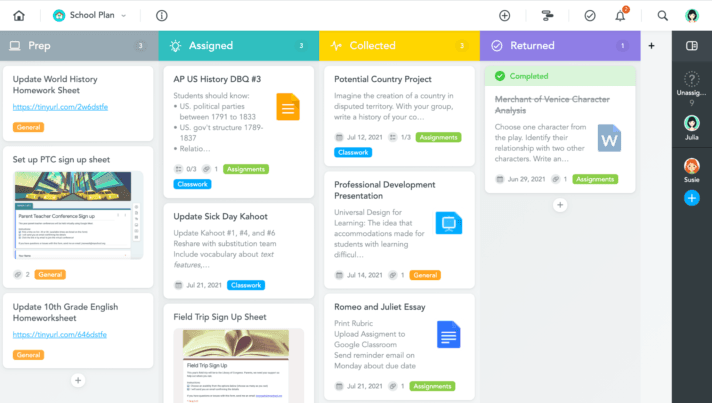
Este tablero Kanban se compone de cuatro secciones en las que se pueden organizar los trabajos que hay que preparar, asignar, recoger y devolver, y gestionar las tareas administrativas. Siguiendo el principio Kanban de mover las tareas por las secciones de izquierda a derecha hasta completarlas, el objetivo es acabar moviendo todas las tareas a la sección Devueltos. Veamos cada sección con más detalle:
La sección Preparación es donde empiezan todas las tareas. Aquí se recopila la información y se añade a la descripción. Tanto si se trata de una tarea administrativa como de una lección, la preparación debería ser el primer paso en la planificación de cualquier proyecto.
La sección Asignados sirve para hacer un seguimiento de los trabajos asignados a los alumnos. Al añadir la fecha de entrega del trabajo a la tarea, los docentes verán que una tarea se vuelve naranja a medida que se acerca el plazo, momento en el que deberían empezar a prepararse para recoger los trabajos.
Las tareas se mueven a la sección Recogidos una vez recopilados los trabajos, lo que indica a los docentes que pueden empezar a corregirlos. Se puede configurar una automatización para crear una fecha de vencimiento en las tareas de esta sección.
Los trabajos se mueven a la sección Devueltos una vez corregidos. Las tareas pueden marcarse como completadas e incluso archivarse si es necesario. Esta sección puede reutilizarse varias veces, y las tareas se guardan con todos los documentos y listas de verificación pertinentes. Las notas añadidas por los docentes también se conservan intactas y pueden consultarse en el futuro.
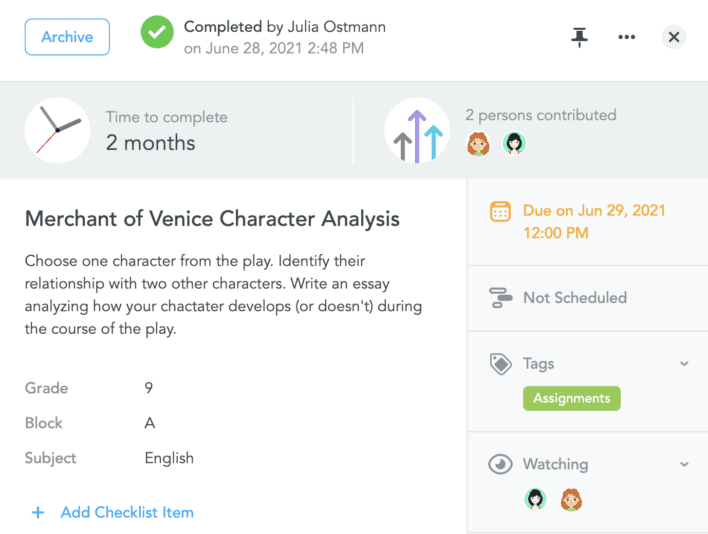
Si un grupo de docentes usa este tablero como departamento, se puede omitir la sección Recogidos o la de Devueltos. El tablero puede reducirse entonces a solo tres secciones, por ejemplo Preparar, En curso y Completado.
Abramos una tarea del tablero del proyecto y echemos un vistazo más de cerca a algunas de las funcionalidades más útiles de MeisterTask en un entorno educativo.
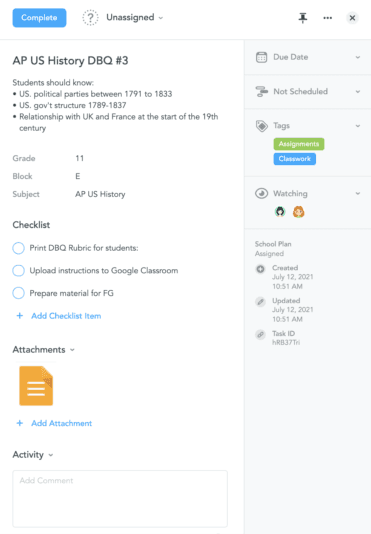
Para dar aún más estructura a tu proyecto y facilitar el filtrado, puedes usar etiquetas. Si tus tableros de proyectos empiezan a saturarse, puedes usar filtros para ver solo las tareas relevantes para ti. En este caso puedes filtrar por Trabajos o Clases. Puedes establecer Campos personalizados para cada tarea de un tablero de proyecto. Los campos de datos personalizados se pueden añadir a las tareas de cualquier proyecto, lo que facilita categorizar, buscar, hacer seguimiento y añadir información a los proyectos. Se pueden rellenar con números, texto o un menú desplegable.
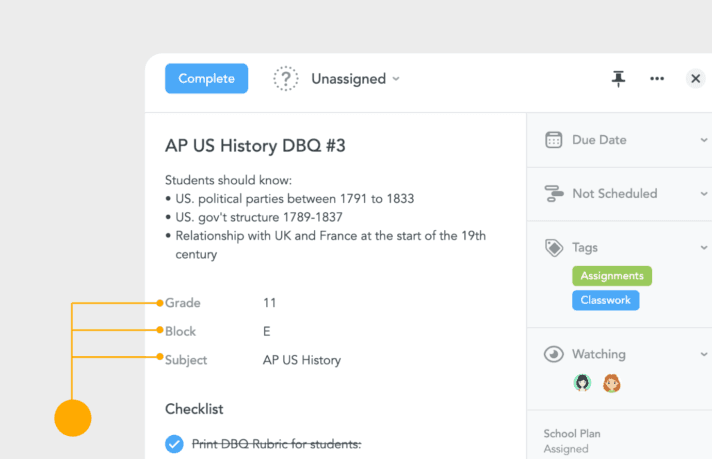
En este caso, los Campos personalizados se han utilizado para distinguir a qué clase corresponde una tarea y pueden ayudar a hacer un seguimiento de lo que se ha preparado para cada clase. Esto resulta especialmente útil si una clase tiene alumnos con dificultades de aprendizaje, ya que se pueden preparar materiales especiales para ese grupo.
Las descripciones son ideales para proporcionar información general que sea relevante para la tarea durante todo su recorrido. Deben incluir cualquier información que pueda facilitar la comprensión de la tarea.
Las listas de verificación están orientadas a la acción y se utilizan para ir marcando elementos más pequeños dentro de una tarea a medida que se completan. Esta es una de las grandes funcionalidades colaborativas de MeisterTask, porque permite que varios miembros del proyecto miren una tarea y sepan al instante qué pasos se han marcado y lo cerca que está la tarea de completarse.
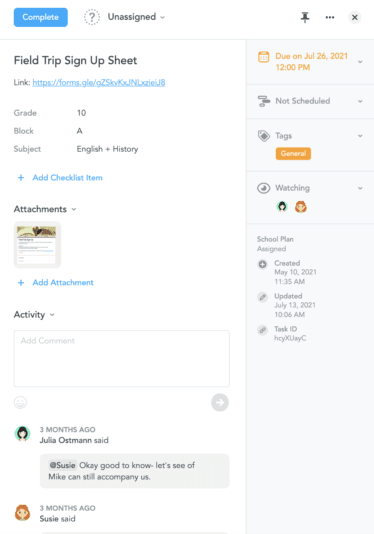
MeisterTask también tiene una sección de comentarios en cada diálogo de tarea, así que es muy fácil debatir información relevante para la tarea de manera transparente y lógica. Esto elimina la necesidad de cadenas de correo electrónico en las que se pueden perder fácilmente detalles vitales. Al fin y al cabo, la clave no es necesariamente comunicarse más, sino comunicarse mejor. La información está centralizada, de modo que todas las partes implicadas tienen acceso a ella. Para asegurarte doblemente de no perderte ningún detalle importante, puedes configurar las notificaciones de modo que recibas un aviso por correo electrónico cada vez que se actualice una tarea.
Tablero n.º 3: deberes y proyectos
Hacer el trabajo es una cosa, pero tener que hacer un seguimiento de varios trabajos puede volverse abrumador rápidamente. ¿La solución? Los tableros estilo Kanban en MeisterTask. Estos tableros de proyecto visuales y con un diseño muy cuidado hacen que gestionar el flujo de trabajo sea pan comido. Los alumnos pueden usar este tablero para mantener una visión clara de un vistazo de los próximos proyectos, el trabajo en curso y los trabajos ya completados. Lo que hace mucho más fácil centrarse en el trabajo en sí. Toda la experiencia de aprendizaje puede mejorarse mediante el uso de etiquetas, colores y símbolos.
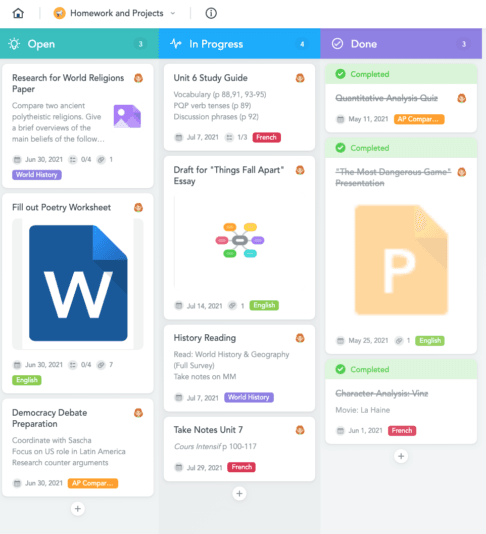
Como es probable que los alumnos se enfrenten a los mismos o parecidos tipos de proyectos a lo largo del curso académico, también puedes usar plantillas para ahorrar tiempo. MeisterTask te permite duplicar tableros de proyectos enteros o tareas individuales para crear plantillas que pueden reutilizarse una y otra vez.
Echa un vistazo a este vídeo tutorial para ver en acción una gestión de tareas sencilla para alumnos.
¿Quién usaría este tablero?
Este tablero Kanban permite a los alumnos y a sus tutores mantenerse al día fácilmente con sus trabajos. No solo es una forma práctica de gestionar las tareas escolares, sino que también es una herramienta excelente para ayudar a los alumnos a desarrollar las habilidades sólidas de organización y comunicación que les serán de gran utilidad en el futuro. Y a los alumnos les encanta MeisterTask porque es muy sencillo e intuitivo: ¡una cosa menos que aprender!
La configuración
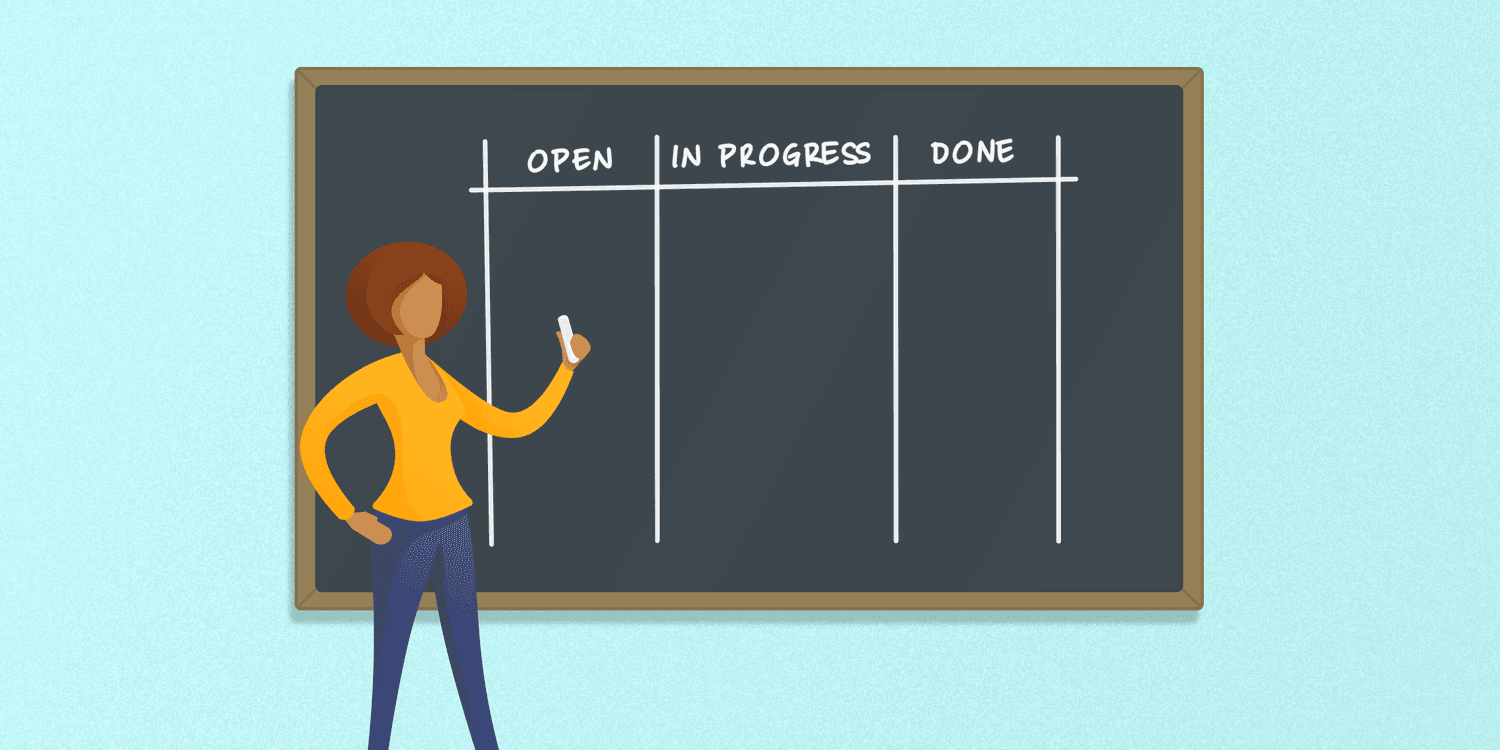
Este tablero es relativamente fácil de configurar y solo consta de tres secciones: Abierto, En curso y Hecho. Sencillo, pero muy efectivo. El tablero se va actualizando constantemente a medida que el docente asigna nuevos proyectos y deberes, creando una tarea nueva para cada uno. El uso de etiquetas para indicar a qué clase corresponde cada tarea es una funcionalidad estupenda para los alumnos, porque pueden filtrar rápidamente los trabajos por clase o fecha de entrega para no perder de vista su carga de trabajo y los plazos. Los docentes pueden incluir las instrucciones en la descripción de la tarea para que sus alumnos sepan exactamente lo que tienen que hacer.
Este tablero puede albergar una gran variedad de trabajos, desde los deberes diarios hasta trabajos más largos como proyectos en grupo o preparación de redacciones. Los exámenes y pruebas también pueden tener sus propias tareas en el tablero para ayudar a los alumnos a comprender mejor su carga de trabajo. Los alumnos pueden dividir los trabajos en tantas tareas como necesiten; por ejemplo, si un docente asigna un proyecto de redacción, los alumnos pueden dividirlo en tres tareas independientes que tal vez sean más fáciles de visualizar y gestionar. Es un tablero muy sencillo y a la vez sumamente flexible que se adapta excepcionalmente bien al entorno del aula.
Veamos algunas de las funcionalidades que hacen de MeisterTask la herramienta de gestión de tareas perfecta para alumnos.
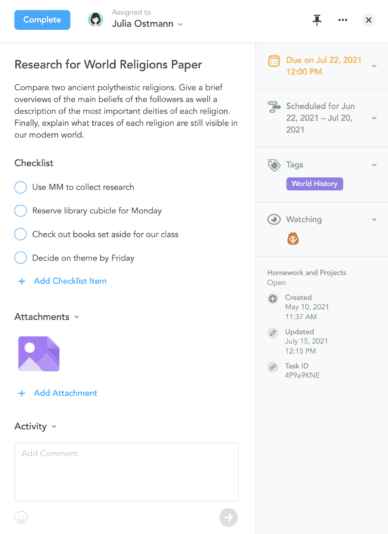
Fechas de entrega: Las fechas de entrega son imprescindibles para los alumnos con un plazo. MeisterTask hace que una tarea se vuelva naranja a medida que se acerca su fecha de entrega, una señal visual que mantiene a los alumnos centrados mientras avanzan en su proyecto de deberes.
Filtros: mediante filtros, los alumnos pueden agrupar fácilmente las tareas según distintos criterios. Esta funcionalidad está pensada para mostrar solo la información relevante en función de tus necesidades del momento, lo que hace que el tablero del proyecto esté menos saturado. Imagina que un alumno quiere tener una visión general del número de trabajos de una clase concreta: puede usar esta funcionalidad para ocultar todos los trabajos que no sean de esa clase. O quizá necesite filtrar las tareas por fecha de entrega, lo que le permitirá priorizar y no saltarse nunca un plazo.
Tareas recurrentes: un docente puede querer fijar trabajos periódicos que se entreguen a la misma hora cada semana. MeisterTask te permite configurar una automatización de Tarea recurrente para las tareas que deban completarse repetidamente a intervalos regulares, lo que significa que los alumnos nunca tendrán que preocuparse por olvidarse de un trabajo. Esta automatización supone un gran ahorro de tiempo y garantiza que las responsabilidades nunca se pasen por alto.
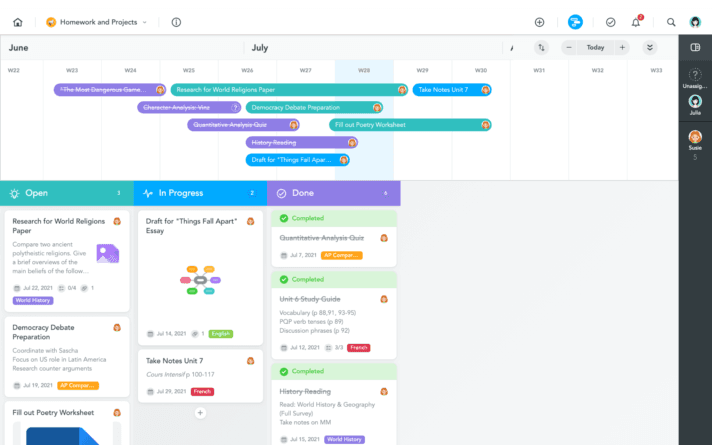
Cronología: la versión de Meister del diagrama de Gantt, la funcionalidad cronología de MeisterTask ayuda a los alumnos a visualizar sus tareas en un formato intuitivo y basado en un calendario. Las fechas de inicio y fin son independientes de las fechas de entrega, así que si un alumno crea una tarea como recordatorio para estudiar para un examen próximo, puede usar la funcionalidad de cronología para reservar un periodo de dos semanas durante el cual tiene trabajo que hacer, pero ningún trabajo concreto que entregar.
Llevar la mentalidad ágil a la educación
Kanban no es solo para empresas. Estos tres ejemplos súper intuitivos de tableros Kanban para educación tienen como objetivo darte una idea de cómo podrías usar el método Kanban para cumplir de forma constante con los más altos estándares académicos. Es un método que funciona especialmente bien en este entorno, porque aporta estructura al flujo de trabajo y es una manera estupenda de ayudar a alumnos, docentes y administradores a mantenerse al día con el trabajo y a gestionar su tiempo.
Ahora que ya estás convencido de las ventajas de usar los tableros estilo Kanban de MeisterTask para gestionar tus tareas educativas y administrativas, ¡solo te queda registrarte!
¿Listo para empezar? Prueba MeisterTask ahora.
En Meister somos defensores incansables del aprendizaje y MeisterTask está hecho a medida para la educación. Si te interesa usar nuestra intuitiva herramienta de gestión de tareas en tu institución, puedes obtener más información sobre nuestros descuentos educativos aquí.